
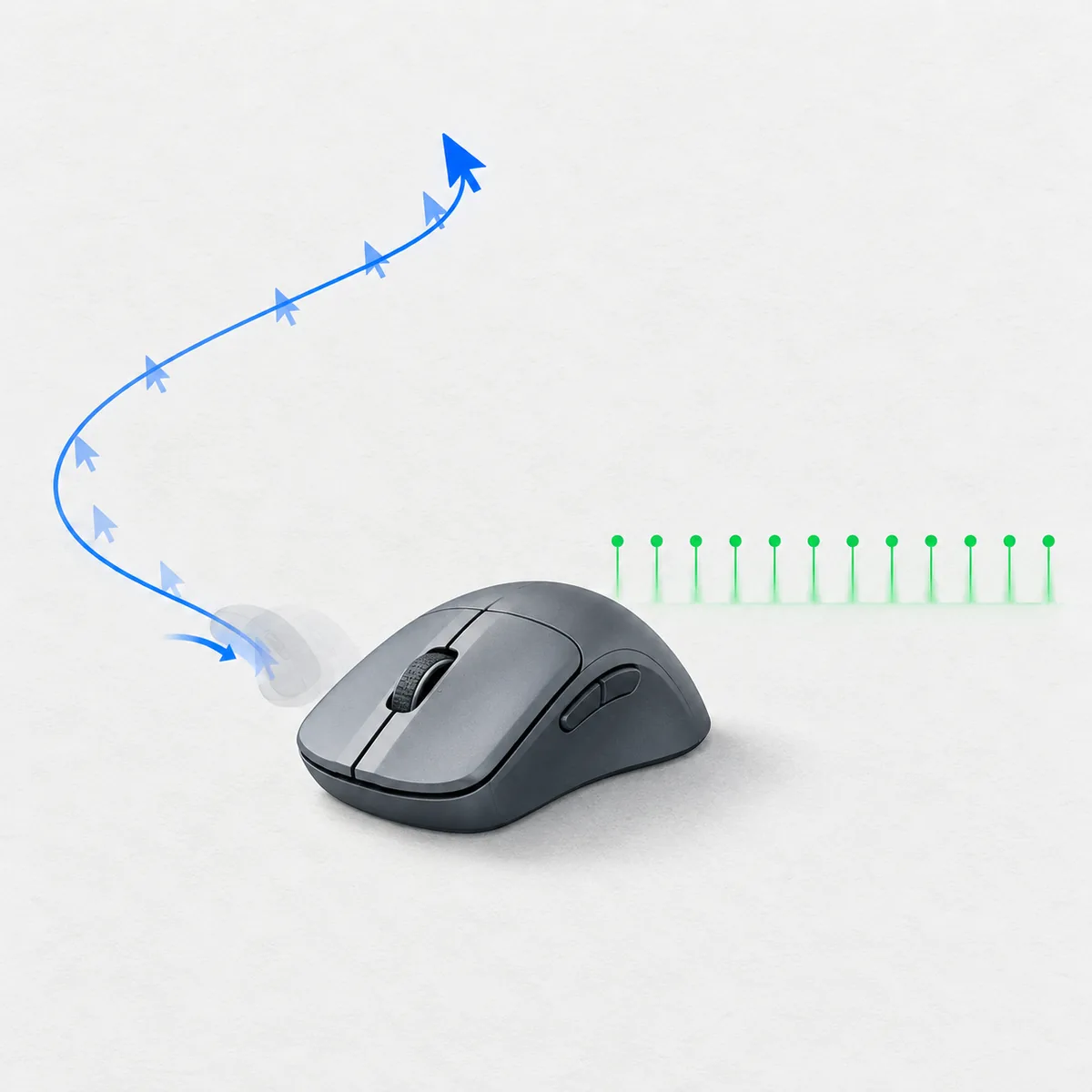
Maus DPI vs Polling Rate: der grundlegende Unterschied
Maus DPI vs Polling Rate vergleicht den Bewegungsmaßstab mit der Häufigkeit von Meldungen. DPI beschreibt, wie viele Sensor-Counts pro Zoll physischer Bewegung erfasst werden. Die Polling Rate gibt an, wie oft die Maus ihren Zustand pro Sekunde an den Computer meldet; die Einheit ist Hertz (Hz). DPI beeinflusst die Strecke von Cursor oder Spielkamera, die Polling Rate den Zeitabstand zwischen Meldungen.
Beide Einstellungen sind unabhängig: Eine Maus kann mit 800 DPI bei 1.000 Hz oder mit 1.600 DPI bei 4.000 Hz laufen. Fühlt sich die Strecke falsch an, ändere DPI oder Empfindlichkeit. Für einen Vergleich des Meldetakts ändere die Polling Rate und halte die übrigen Bedingungen gleich.
Was DPI an der Maus verändert
DPI bedeutet „Punkte pro Zoll“; CPI (Counts per Inch) beschreibt den Sensor etwas genauer. In den Mauseinstellungen steht der Wert dafür, wie viele Positions-Counts der Sensor pro physischer Strecke erzeugt. Ein höherer DPI-Wert liefert für dieselbe Handbewegung mehr Counts, aber die Software bestimmt, wie daraus eine Bewegung auf dem Bildschirm wird.
Der Wechsel von 800 auf 1.600 DPI verdoppelt ungefähr die Eingabe-Counts derselben Bewegung, bevor weitere Skalierungen wirken. Zeigergeschwindigkeit, Beschleunigung, Spielempfindlichkeit und direkte Eingabe können das sichtbare Ergebnis verändern. DPI ist die Sensoreinstellung; die Empfindlichkeit skaliert die Eingabe häufig im Spiel.
- Passe DPI oder Spielempfindlichkeit an, wenn Cursor oder Kamera zu weit oder zu wenig laufen.
- Wähle eine unterstützte DPI-Stufe; der höchste beworbene Wert ist nicht nötig.
- Lass die Einstellung stabil, während du ein wiederholbares Bewegungsgefühl entwickelst.
Was die Polling Rate verändert
Die Polling Rate gibt an, wie häufig eine Maus Bewegung und Tastenzustand meldet. Die nominalen Intervalle betragen 8 ms bei 125 Hz, 2 ms bei 500 Hz, 1 ms bei 1.000 Hz und 0,25 ms bei 4.000 Hz (1.000 geteilt durch Hertz). Das ist der Abstand zwischen Meldungen, nicht die gesamte Eingabelatenz.
Häufigere Meldungen umgehen keine Verzögerungen durch Betriebssystem, Verbindung, Spiel, Bildrate oder Monitor. Hohe Raten können den Computer stärker belasten oder mehr Akku verbrauchen. Entscheidend ist ein Wert, den Maus und Rechner zuverlässig verarbeiten.
Wie DPI und Spielempfindlichkeit zusammenwirken
DPI und Spielempfindlichkeit bestimmen gemeinsam den Bewegungsmaßstab. Manche Spiele nutzen eDPI, berechnet als DPI multipliziert mit der Empfindlichkeit. Innerhalb desselben Spiels ergeben 800 DPI bei Empfindlichkeit 1,0 und 1.600 DPI bei 0,5 jeweils einen eDPI-Wert von 800.
eDPI ist kein allgemeiner Vergleichswert für verschiedene Spiele, denn Skalierung, Beschleunigung und Eingabeverarbeitung unterscheiden sich. Vergleiche Einstellungen im selben Spiel, auf derselben Oberfläche und mit einer ähnlichen Bewegung.
Welche Einstellung solltest du zuerst ändern?
Bewegt sich Cursor oder Kamera zu weit oder zu wenig, ändere DPI oder Spielempfindlichkeit. Ist die Bewegungsstrecke angenehm und du möchtest den Meldetakt vergleichen, passe die Polling Rate an. Keine Einstellung übernimmt die Aufgabe der anderen.
Setze auf Komfort und Wiederholbarkeit statt auf kopierte Profiwerte. Wähle eine gut kontrollierbare Bewegungsstrecke, lass sie unverändert und teste Polling-Änderungen separat, besonders bei hoher Rechnerlast oder einer kabellosen Maus.
- Zu viel Strecke: DPI oder Empfindlichkeit senken.
- Zu wenig Strecke: DPI oder Empfindlichkeit erhöhen.
- Bewegung passt: Polling-Raten getrennt vergleichen.
- Ruckler oder weniger Akkulaufzeit: eine niedrigere stabile Rate wählen.
Eine Polling Rate wählen, ohne Zahlen hinterherzujagen
Viele Mäuse bieten 1.000 Hz sowie niedrigere und höhere Optionen. Welche Werte verfügbar sind, hängt von Modell, Verbindung, Firmware und Software ab. Eine Rate über 1.000 Hz kann in einer bestimmten Konfiguration mit hoher Bildwiederholrate nützlich sein, aber auch Systemlast erhöhen oder den Akku einer Funkmaus stärker beanspruchen.
Vergleiche die Raten in derselben Spielsituation, mit derselben Maus, Empfängerposition, Bildratenbegrenzung und Bewegung. Behalte eine höhere Rate nur, wenn sie stabil bleibt und einen spürbaren Nutzen bringt. Eine niedrigere, wiederholbare Einstellung ist ebenfalls sinnvoll.
Was ein Polling-Rate-Test im Browser zeigen kann
Ein Browser-Test schätzt den Zeitabstand der Zeigerereignisse, die bei der aktiven Seite ankommen. Damit lassen sich Einstellungen unter ähnlichen Bedingungen vergleichen. Der Test liest jedoch weder den internen USB-Meldebericht der Maus noch Funkpakete, Firmwarewerte oder die Warteschlange des Treibers aus. Ereigniszusammenfassung, Betriebssystem, Hintergrundlast, Bewegung und aktiver Tab beeinflussen das Ergebnis.
Nutze die Messung als Diagnosehinweis, nicht als Hardware-Zertifikat. Wiederhole dieselbe Bewegung, schließe unnötige Programme und vergleiche mehrere Ergebnisbereiche. Bleiben die Werte niedrig, prüfe Maussoftware, Empfänger oder Anschluss, Firmware und Systemlast; der Polling-Rate-Test der Website erläutert diese Browsergrenzen.
DPI und Polling Rate im Überblick
Der Unterschied wird klar, wenn man Strecke und Zeit trennt: DPI bezieht sich auf Counts bei physischer Bewegung, die Polling Rate auf Meldungen pro Zeit.
| Einstellung | DPI | Polling Rate |
|---|---|---|
| Misst | Sensor-Counts pro Zoll Bewegung | Meldungen an den Computer pro Sekunde |
| Übliche Einheit | DPI oder genauer CPI | Hertz (Hz) |
| Haupteffekt | Bewegungsmaßstab vor weiterer Software-Skalierung | Nominaler Abstand zwischen Aktualisierungen |
| Ändern, wenn | Cursor oder Kamera zu schnell oder zu langsam laufen | Meldetakt und Stabilität verglichen werden sollen |
| Steuert nicht direkt | Wie häufig Meldungen gesendet werden | Die Strecke pro Zoll Handbewegung |
DPI- und Polling-Einstellungen fair vergleichen
Mit dieser Reihenfolge wird der Vergleich aussagekräftiger. Du änderst nicht gleichzeitig Bewegungsmaßstab und Meldetakt und kannst so besser erkennen, welche Anpassung das Ergebnis beeinflusst hat.
Notiere für jeden Durchlauf DPI, Spielempfindlichkeit, Polling Rate, Verbindung und Änderungen bei Bildfluss oder Akkulaufzeit.
-
Ein angenehmes DPI wählen
Nimm einen unterstützten Wert, mit dem du Desktop und Spielansicht ohne Anstrengung oder ständiges Anheben der Maus bewegen kannst. 800 oder 1.600 können Startpunkte sein, sind aber keine allgemeine Empfehlung.
-
Empfindlichkeit in einem Spiel einstellen
Lass DPI unverändert und passe die Empfindlichkeit des Spiels an, bis eine normale Bewegung gut kontrollierbar ist. Vergleiche eDPI nicht über Spiele hinweg, deren Skalierung du nicht kennst.
-
Eine stabile Polling-Basis setzen
Wähle eine Rate, die Maus und Verbindung unterstützen. Viele beginnen bei 1.000 Hz; ein niedrigerer Wert ist ebenso geeignet, wenn er sich gleichmäßiger verhält.
-
Nur die Polling Rate ändern
Wiederhole dieselbe Bewegung oder Spielsituation mit einer anderen verfügbaren Rate. Lass Spiel, Szene, Bildratenlimit, Mausfläche sowie Kabel- oder Empfängerbedingungen möglichst gleich.
-
Die passende Einstellung behalten
Vergleiche Kontrolle, Bildfluss, Reaktion und Funkakku während einer normalen Sitzung. Bringt eine höhere Rate keinen klaren Vorteil oder verursacht sie Instabilität, kehre zur niedrigeren stabilen Option zurück.
Häufige Fragen
Ist DPI dasselbe wie Polling Rate?
Nein. DPI beschreibt Sensor-Counts pro Zoll Bewegung, Polling Rate die Meldungen pro Sekunde. Das eine betrifft den Bewegungsmaßstab, das andere den zeitlichen Abstand der Aktualisierungen.
Senkt ein höherer DPI-Wert die Eingabelatenz?
DPI bestimmt nicht den Meldeabstand der Maus. Ein höherer Wert liefert mehr Counts für dieselbe Bewegung und kann den Weg nach der Software-Skalierung ändern. Er ersetzt keine höhere Polling Rate.
Macht eine höhere Polling Rate die Maus empfindlicher?
Nein. Sie ändert, wie häufig Updates gesendet werden, nicht die Bewegungsstrecke pro Zoll. Für eine andere Strecke solltest du DPI oder Spielempfindlichkeit anpassen.
Welche Polling Rate ist zum Spielen geeignet?
Beginne mit einem Wert, den Maus und System stabil unterstützen. 1.000 Hz ist eine verbreitete Ausgangsbasis, doch Spiel, Computer, Verbindung und Akku bestimmen, was für dich passt.
Sind 4.000 oder 8.000 Hz immer besser?
Nein. Die nominalen Meldeabstände sind kürzer, doch der Nutzen hängt von der gesamten Eingabe- und Anzeigekette ab. Höhere Raten können mehr Systemleistung oder Akku benötigen; vergleiche sie mit deinem Setup.
Was ist der Unterschied zwischen DPI und eDPI?
DPI ist eine Sensoreinstellung der Maus. eDPI ist ein Rechenwert, den manche Spiele als DPI mal Spielempfindlichkeit verwenden. Er hilft beim Vergleich im selben Spiel, ist aber nicht automatisch zwischen Titeln vergleichbar.
Bestätigt ein Browser-Test die exakte Polling Rate der Maus?
Nein. Er schätzt die Zeitabstände der Zeigerereignisse, die beim Tab ankommen. Browser und Betriebssystem können den Wert verändern; nutze ihn zum Vergleichen und nicht als direkten Hardwaremesswert.
Weiterführende Informationen
- Glorious: Ratgeber zu Gaming-MauseinstellungenÜberblick eines Herstellers über DPI, Empfindlichkeit, Polling Rate und weitere Einstellungen.