
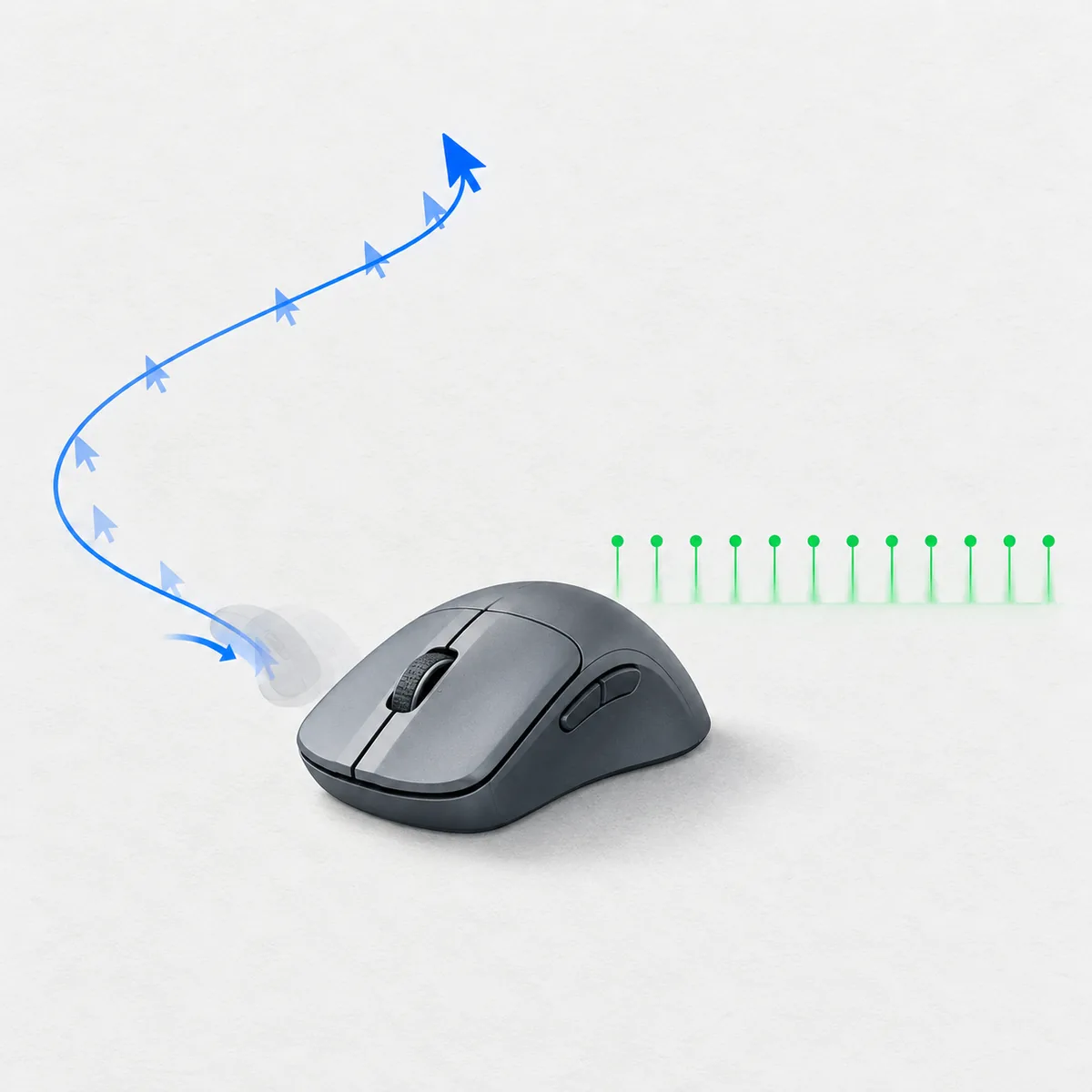
DPI vs polling rate: la differenza fondamentale
DPI vs polling rate del mouse mette a confronto la scala del movimento e la frequenza degli aggiornamenti. Il DPI indica quanti conteggi registra il sensore per ogni pollice percorso. Il polling rate indica quante volte al secondo il mouse comunica il proprio stato al computer, di solito in hertz (Hz). Il DPI influisce sulla distanza percorsa dal cursore o dalla visuale; il polling rate sul tempo che intercorre tra gli aggiornamenti.
Le due impostazioni sono indipendenti: un mouse può funzionare a 800 DPI e 1.000 Hz oppure a 1.600 DPI e 4.000 Hz. Se lo spostamento non è adatto, cambia DPI o sensibilità. Per confrontare il tempo degli aggiornamenti, modifica il polling rate e mantieni stabili le altre condizioni.
Che cosa cambia il DPI del mouse
DPI significa punti per pollice; CPI, cioè conteggi per pollice, descrive il sensore in modo più letterale. Nelle impostazioni del mouse, il valore indica quanti conteggi di posizione il sensore produce per una distanza fisica. Un DPI più alto genera più conteggi con lo stesso gesto, ma è il software a decidere come trasformarli in movimento sullo schermo.
Passare da 800 a 1.600 DPI raddoppia circa i conteggi di input dello stesso movimento, prima degli altri ridimensionamenti. Velocità del puntatore, accelerazione, sensibilità del gioco e input diretto possono cambiare il risultato visibile. Il DPI è un'impostazione del sensore; la sensibilità spesso ridimensiona l'input nel gioco.
- Regola DPI o sensibilità se cursore o visuale si spostano troppo o troppo poco.
- Scegli un livello di DPI supportato; il massimo pubblicizzato non è necessario.
- Mantieni stabile l'impostazione per costruire un movimento ripetibile.
Che cosa cambia il polling rate
Il polling rate indica ogni quanto il mouse comunica movimento e stato dei pulsanti. Gli intervalli nominali sono 8 ms a 125 Hz, 2 ms a 500 Hz, 1 ms a 1.000 Hz e 0,25 ms a 4.000 Hz (1.000 diviso per la frequenza in hertz). È l'intervallo tra gli aggiornamenti, non la latenza totale dell'input.
Aggiornamenti più frequenti non eliminano i ritardi del sistema operativo, della connessione, del gioco, dei fotogrammi o dello schermo. Le frequenze alte possono aumentare il lavoro del sistema o consumare più batteria. Scegli un valore che mouse e computer gestiscano con regolarità.
Come si combinano DPI e sensibilità del gioco
DPI e sensibilità del gioco determinano insieme la scala del movimento. Alcuni giochi usano l'eDPI, calcolato moltiplicando DPI per sensibilità. Nella scala dello stesso gioco, 800 DPI con sensibilità 1,0 e 1.600 DPI con 0,5 producono entrambi un eDPI di 800.
L'eDPI non è un'unità universale tra giochi, perché scala, accelerazione e gestione dell'input possono variare. Confronta le impostazioni nello stesso titolo, sulla stessa superficie e con un movimento simile.
Quale impostazione conviene cambiare per prima?
Se cursore o visuale si spostano troppo o troppo poco, regola DPI o sensibilità del gioco. Se la distanza è comoda e vuoi confrontare la frequenza degli aggiornamenti, modifica il polling rate. Nessuna delle due impostazioni sostituisce l'altra.
Dai priorità a comfort e costanza invece di copiare una configurazione professionale. Scegli una distanza di movimento controllabile, lasciala invariata e prova separatamente le modifiche al polling rate, soprattutto con il computer sotto carico o con un mouse wireless.
- Spostamento eccessivo: riduci DPI o sensibilità.
- Spostamento insufficiente: aumenta DPI o sensibilità.
- Il movimento è giusto: confronta separatamente i polling rate.
- Compaiono scatti o cala la batteria: torna a una frequenza stabile più bassa.
Scegliere il polling rate senza inseguire i numeri
Molti mouse offrono 1.000 Hz e opzioni inferiori o superiori, ma la disponibilità dipende da modello, connessione, firmware e software. Una frequenza oltre 1.000 Hz può essere utile in una specifica configurazione ad alto refresh, ma può anche aumentare il carico del sistema o ridurre la batteria wireless.
Confronta le frequenze nella stessa scena di gioco, usando lo stesso mouse, la stessa posizione del ricevitore, il limite dei fotogrammi e il movimento. Mantieni un valore più alto solo se resta stabile e offre una differenza utile; anche una frequenza più bassa e ripetibile è una scelta valida.
Che cosa mostra un test del polling rate nel browser
Un test nel browser stima gli intervalli degli eventi del puntatore ricevuti dalla pagina attiva. Può aiutare a confrontare impostazioni in condizioni simili, ma non legge i report USB interni, i pacchetti radio, il firmware o la coda del driver del mouse. Raggruppamento degli eventi, sistema operativo, attività in background, movimento e scheda attiva influiscono sulla lettura.
Usa il dato come indizio diagnostico, non come certificazione delle prestazioni hardware. Ripeti lo stesso movimento, chiudi le attività non necessarie e confronta più intervalli di risultati. Se i valori restano bassi, controlla il software del mouse, il ricevitore o la porta, il firmware e il carico del sistema; il test del polling rate del sito spiega questi limiti del browser.
DPI e polling rate a confronto
La differenza si capisce separando distanza e tempo: il DPI riguarda i conteggi durante il movimento fisico, mentre il polling rate riguarda gli aggiornamenti nel tempo.
| Impostazione | DPI | Polling rate |
|---|---|---|
| Che cosa misura | Conteggi del sensore per pollice di movimento | Aggiornamenti inviati al computer al secondo |
| Unità comune | DPI o il termine più letterale CPI | Hertz (Hz) |
| Effetto principale | Scala del movimento prima di altri calcoli software | Intervallo nominale tra gli aggiornamenti |
| Quando cambiarlo | Il cursore o la visuale si muovono troppo o troppo lentamente | Vuoi confrontare frequenza e stabilità |
| Non controlla direttamente | La frequenza degli aggiornamenti | La distanza per ogni pollice di movimento |
Come confrontare DPI e polling rate
Segui questo ordine per un confronto equo. Eviterai di cambiare insieme la scala del movimento e il tempo tra gli aggiornamenti, rendendo più semplice capire che cosa ha influito sul risultato.
Annota DPI, sensibilità del gioco, polling rate, tipo di connessione e ogni variazione di fluidità o batteria.
-
Scegli un DPI comodo
Seleziona un valore supportato che ti permetta di attraversare desktop e visuale del gioco senza sforzarti o sollevare spesso il mouse. 800 o 1.600 possono essere punti di partenza, non raccomandazioni universali.
-
Regola la sensibilità in un gioco
Tieni fisso il DPI e modifica la sensibilità di quel gioco finché un movimento normale resta controllabile. Non confrontare l'eDPI tra giochi senza sapere che usano la stessa scala.
-
Imposta un polling rate stabile
Scegli una frequenza supportata da mouse e connessione. Molti iniziano da 1.000 Hz, ma un valore più basso va bene se funziona con maggiore regolarità.
-
Cambia solo il polling rate
Ripeti lo stesso movimento o scenario con un'altra frequenza disponibile. Mantieni simili gioco, scena, limite dei fotogrammi, superficie e condizioni di cavo o ricevitore.
-
Mantieni l'impostazione adatta
Confronta controllo, fluidità, risposta e batteria durante una sessione normale. Se una frequenza più alta non porta un vantaggio chiaro o causa instabilità, torna all'opzione stabile inferiore.
Domande frequenti
DPI e polling rate sono la stessa cosa?
No. DPI indica i conteggi del sensore per pollice di movimento; polling rate indica gli aggiornamenti al secondo. Il primo riguarda la scala del movimento, il secondo la cadenza degli aggiornamenti.
Un DPI più alto riduce la latenza dell'input?
Il DPI non stabilisce l'intervallo degli aggiornamenti. Un valore maggiore produce più conteggi per lo stesso movimento e può cambiare la distanza dopo la scala software. Non sostituisce il polling rate.
Un polling rate più alto rende il mouse più sensibile?
No. Cambia la frequenza degli aggiornamenti, non la scala del movimento per pollice. Per modificare la distanza, regola DPI o sensibilità del gioco.
Quale polling rate dovrei usare per giocare?
Inizia da una frequenza supportata dal mouse e stabile sul tuo sistema. 1.000 Hz è un riferimento comune, ma la scelta dipende da gioco, computer, connessione e batteria.
4.000 o 8.000 Hz sono sempre migliori?
No. Gli intervalli nominali sono più brevi, ma il vantaggio dipende dall'intero percorso tra input e schermo. Le frequenze alte possono usare più risorse o batteria; confrontale nella tua configurazione.
Qual è la differenza tra DPI ed eDPI?
DPI è un'impostazione del sensore del mouse. eDPI è un calcolo usato da alcuni giochi, ottenuto moltiplicando DPI per sensibilità del gioco. È utile nello stesso titolo, ma non è automaticamente confrontabile tra giochi diversi.
Un test nel browser conferma il polling rate esatto?
No. Stima gli intervalli degli eventi del puntatore ricevuti dalla scheda. Browser e sistema operativo possono modificare la lettura; usala per confrontare, non come misurazione diretta dell'hardware.
Per approfondire
- Glorious: guida alle impostazioni del mouse gamingPanoramica di un produttore su DPI, sensibilità, polling rate e altre impostazioni.