
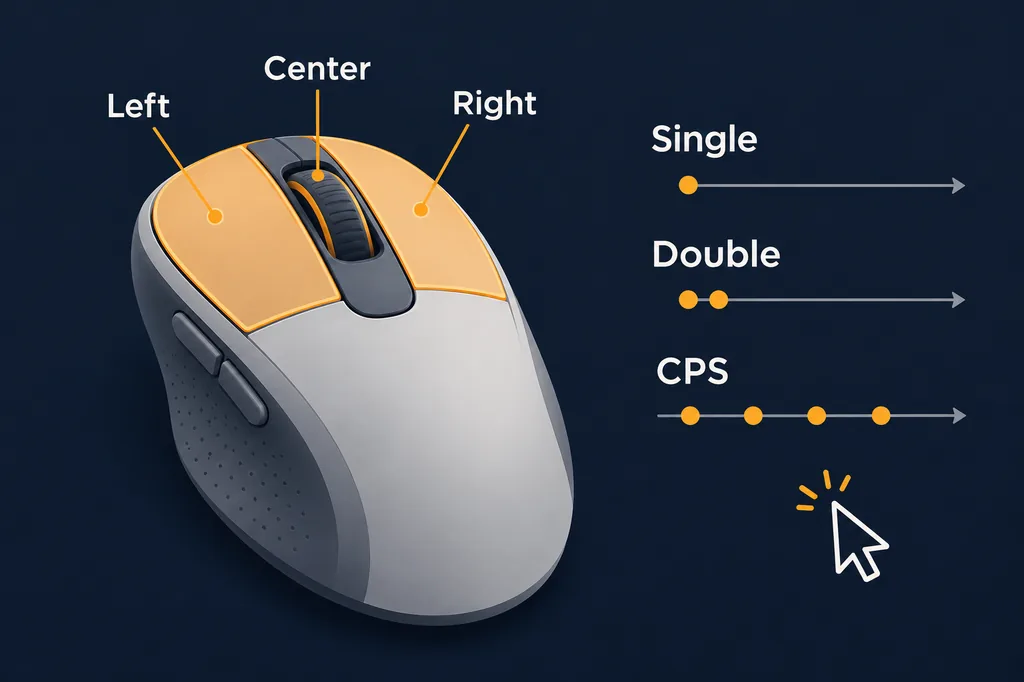
Was ein Maus-Klicktest prüft
Der Begriff Maus-Klicktest kann drei verwandte, aber unterschiedliche Prüfungen meinen. Ein Tastentest protokolliert, ob linke, rechte, mittlere und seitliche Tasten die erwarteten Drück- und Loslassereignisse erzeugen. Ein Doppelklicktest sucht zwei nahe Klickereignisse, obwohl nur ein Druck beabsichtigt war. Ein Geschwindigkeitstest misst Klicks pro Sekunde, meist CPS genannt, in einem festen Zeitfenster.
Die Trennung verhindert, dass ein hoher CPS-Wert ein Hardwareproblem verdeckt. Ein verschlissener Schalter kann weiterhin viele Klicks liefern und gelegentlich einen zusätzlichen Druck senden. Ein sauberes Einzelklickprotokoll sagt außerdem nichts darüber aus, ob schnelles Klicken bequem und wiederholbar ist. Beginnen Sie mit normalen Klicks, prüfen Sie das Protokoll und vergleichen Sie die Geschwindigkeit erst danach.
- Tastenabdeckung: linke, rechte, mittlere, Zurück- und Vorwärts-Taste, soweit vorhanden.
- Ereignisintegrität: Ein physischer Druck soll einen logischen Klick und ein Loslassen erzeugen.
- Wiederholbarkeit: Mehrere Durchläufe sollten ein ähnliches Muster ergeben.
So verwenden Sie einen Doppelklicktest
Ein unbeabsichtigter Doppelklick entsteht, wenn ein physischer Druck zwei sehr nahe Klickereignisse erzeugt. Dann kann sich eine Datei öffnen, obwohl Sie sie nur auswählen wollten, ein Drag-and-drop kann loslassen oder ein Spiel kann zwei Aktionen auslösen. Klicken Sie in normalem Tempo einmal und beobachten Sie, ob das Protokoll einen oder zwei Einträge zeigt. Klicken Sie während der Diagnose nicht absichtlich schnell, weil Sie sonst einen echten Doppelklick erzeugen.
Ein einzelnes verdächtiges Ereignis beweist noch keinen defekten Schalter. Testen Sie dieselbe Taste 20 bis 50 Mal, wechseln Sie den Browser nur zum Vergleich des Fokus und notieren Sie, ob das zusätzliche Ereignis dieser Taste folgt. Ein gleichbleibendes Muster über mehrere Durchläufe ist aussagekräftiger als eine einzelne schnelle Klickfolge.
- Drücken Sie mit normalem Kraftaufwand und lassen Sie zwischen den Prüfklicks bewusst Zeit.
- Vergleichen Sie linke, rechte und mittlere Taste getrennt.
- Wenn das Problem nur in einer Anwendung auftritt, prüfen Sie auch deren Klickeinstellungen.
CPS und Zuverlässigkeit sind verschiedene Ergebnisse
Ein CPS-Test startet einen Timer und teilt die akzeptierten Klicks durch die verstrichenen Sekunden. Er eignet sich zum Vergleich einer Technik oder eines Spielrhythmus, ist aber keine Haltbarkeitsnote. Der Browser kann Klicks in Gruppen empfangen; Handhaltung, Schalterprellen und die Betätigung beeinflussen den Wert.
Für einen fairen Vergleich verwenden Sie dieselbe Dauer und dieselbe Taste. Notieren Sie Gesamtzahl, durchschnittliche CPS sowie verpasste oder doppelte Klicks. Ein etwas niedrigerer, sauberer und wiederholbarer Wert ist hilfreicher als ein hoher Wert mit versehentlichen Doppelklicks. Seiten mit anderen Timern oder Annahmeregeln sollten Sie nicht direkt vergleichen.
Warum Ergebnisse schwanken können
Die Browser-Eingabe ist nur eine Station in einem längeren Weg. Betriebssystem, Ereigniswarteschlange, Seitenfokus, Erweiterungen, CPU-Last, Funkempfänger, USB-Hub und Mausfirmware können verändern, wann ein Klick auf der Seite sichtbar wird. Eine Hintergrundaufgabe kann einen Zeitstempel verzögern, ohne den Schalter zu verändern; ein verschlissener Schalter kann dagegen ein zusätzliches Ereignis senden, obwohl die Seite reagiert.
Vergleichen Sie Bedingungen, statt eine perfekte Zahl zu suchen. Schließen Sie schwere Aufgaben, lassen Sie dasselbe Fenster aktiv, wiederholen Sie die gleiche Sequenz und vergleichen Sie mehrere Durchläufe. Verschwindet das Problem nach einem anderen Port oder einer anderen Empfängerposition, notieren Sie diesen Zusammenhang. Die Seite kann ein wiederholbares Symptom zeigen, aber keine Schalterkontakte oder Hardware-Spezifikation prüfen.
Was tun, wenn die Maus die Prüfung nicht besteht?
Bestätigen Sie das Symptom zunächst in einem zweiten Browser und an einem anderen USB-Port oder mit einer anderen Empfängerposition. Reinigen Sie die Oberfläche, laden Sie eine Funkmaus und aktualisieren Sie die Herstellersoftware nur über den offiziellen Support. Wenn eine Taste Klicks verliert, testen Sie sie nach Möglichkeit an einem zweiten Computer. So lassen sich Fokusprobleme von Verbindungs- oder Schalterproblemen unterscheiden.
Sendet dieselbe Taste an mehreren Computern zusätzliche Klicks, bewahren Sie die Notizen auf und wenden Sie sich an Hersteller oder Reparaturdienst. Eine Softwareeinstellung für Entprellung kann das sichtbare Symptom verringern, repariert aber keinen verschlissenen Schalter. Reparatur oder Austausch sollten von Zuverlässigkeit, Garantie und Kosten abhängen, nicht von einem einzelnen CPS-Wert.
- Schließen Sie schwere Hintergrundaufgaben und verbinden Sie die Maus erneut.
- Vergleichen Sie dieselbe Taste an einem anderen Computer oder Betriebssystem.
- Notieren Sie Zähler, doppelte Ereignisse, Browser, Verbindung und Datum.
Signale beim Maus-Klicktest im Überblick
Wählen Sie das Signal, das zu Ihrer Frage passt. So werden Tastenstatus, unbeabsichtigte Doppelklicks und Geschwindigkeit nicht zu einer einzigen Punktzahl vermischt.
| Test | Was die Seite beobachtet | Geeignet für |
|---|---|---|
| Tastenprüfung | Drück- und Loslassereignisse jeder Taste | Eine fehlende oder nicht reagierende Taste finden |
| Doppelklick | Zwei nahe Ereignisse nach einem bewussten Druck | Schalterprellen oder falsche Doppelklicks untersuchen |
| CPS | Akzeptierte Klicks geteilt durch ein Zeitfenster | Geschwindigkeit oder Technik vergleichen |
| Klicklatenz | Zeit zwischen Aktion und beobachteter Antwort | Vorsichtig vergleichen, keine Hardwarezertifizierung |
| Polling Rate | Pro Sekunde empfangene Bewegungsereignisse | Für Bewegung den separaten Polling-Rate-Test nutzen |
Ein wiederholbarer Ablauf für den Maus-Klicktest
Nutzen Sie diese fünf Schritte, wenn Sie eine andere Maus oder Verbindung vergleichen möchten. Der Ablauf dauert länger als ein einzelner Klick, reduziert aber Fehlalarme durch Fokus, Rhythmus und unterschiedliche Seiteneinstellungen.
Notieren Sie Browser, Verbindungsart, Taste, Dauer und ungewöhnliches Verhalten. Eine kurze Kontextnotiz macht ein späteres Supportgespräch deutlich präziser.
-
Verbinden und fokussieren
Schließen Sie die Maus an, öffnen Sie einen aktuellen Desktopbrowser und klicken Sie in den Testbereich. Prüfen Sie nur Software, die Klicks sichtbar abfangen könnte.
-
Tasten langsam prüfen
Drücken Sie jede vorhandene Taste einmal in normalem Tempo. Prüfen Sie, dass der Zähler steigt und Drücken sowie Loslassen gleichmäßig erscheinen.
-
Doppelklick wiederholen
Führen Sie mit derselben Taste 20 bis 50 bewusste Einzelklicks aus. Erscheint ein Paar, wiederholen Sie den Lauf vor einer Diagnose.
-
Eigenes CPS-Fenster messen
Wählen Sie einen festen Timer und klicken Sie gleichmäßig. Notieren Sie Gesamtzahl und CPS; verpasste oder doppelte Klicks bleiben eine eigene Beobachtung.
-
Vergleichen und eingrenzen
Wiederholen Sie die Bedingungen und ändern Sie nur eine Variable, etwa Port, Empfänger, Browser oder Computer. Ein Symptom, das der Maus folgt, ist hilfreicher als eine wechselnde Zahl.
FAQ zum Maus-Klicktest
Was misst ein Maus-Klicktest?
Er kann Drücken, Loslassen, versehentliche Doppelklicks und Klicks pro Sekunde während eines Timers messen. Wählen Sie den passenden Teiltest; eine Zahl beschreibt nicht die gesamte Maus.
Wie prüfe ich, ob meine Maus doppelt klickt?
Klicken Sie dieselbe Taste in normalem Tempo 20 bis 50 Mal und beobachten Sie das Protokoll. Erzeugt ein Druck wiederholt zwei nahe Ereignisse, testen Sie zuerst einen anderen Browser oder Computer.
Ist ein Maus-Klicktest dasselbe wie ein CPS-Test?
Nein. CPS misst Geschwindigkeit während eines Timers. Tasten- und Doppelklicktests prüfen Ereignisintegrität und Zuverlässigkeit. Eine Maus kann hohe CPS und trotzdem zusätzliche Klicks liefern.
Warum fehlt im Test ein Klick?
Fokus, Browserplanung, Funkverbindung, USB-Hub, Firmware, Software oder ein verschlissener Schalter können beteiligt sein. Verbinden Sie neu, wechseln Sie Port und Browser und testen Sie die Taste an einem anderen Computer.
Kann ich rechte und mittlere Maustasten testen?
Ja. Prüfen Sie jede vorhandene Taste einzeln und lassen Sie den Zeiger im Bereich. Seitentasten können anders verarbeitet werden; notieren Sie die Bedingungen, wenn das Ergebnis abweicht.
Was ist ein guter CPS-Wert?
Es gibt keinen universellen guten Wert. Timer, Technik, Taste und Annahmeregeln unterscheiden sich. Für eine Diagnose sind saubere, wiederholbare Klicks wichtiger als eine hohe Zahl.
Kann ein Browser Schalterlebensdauer oder Entprellung bestätigen?
Nein. Der Browser sieht Ereignisse nach Betriebssystem und Treiber. Er kann ein wiederholbares Symptom zeigen; für Lebensdauer und interne Entprellung braucht man Herstellerangaben oder Hardwaretests.
Was mache ich nach einem fehlgeschlagenen Test?
Wiederholen Sie ihn mit anderem Browser, Port, Empfängerposition und möglichst einem anderen Computer. Bewahren Sie Zähler und Bedingungen auf. Bleibt dieselbe Taste fehlerhaft, kontaktieren Sie Hersteller oder Reparaturdienst.
Technische Referenz
- MDN MouseEvent-ReferenzBrowser-Eigenschaften und Verhalten von Klickereignissen.
- MDN-Leitfaden zu Pointer EventsHintergrund dazu, wie Browser Zeigereingaben an Seiten weitergeben.