
Che cosa controlla un test clic del mouse
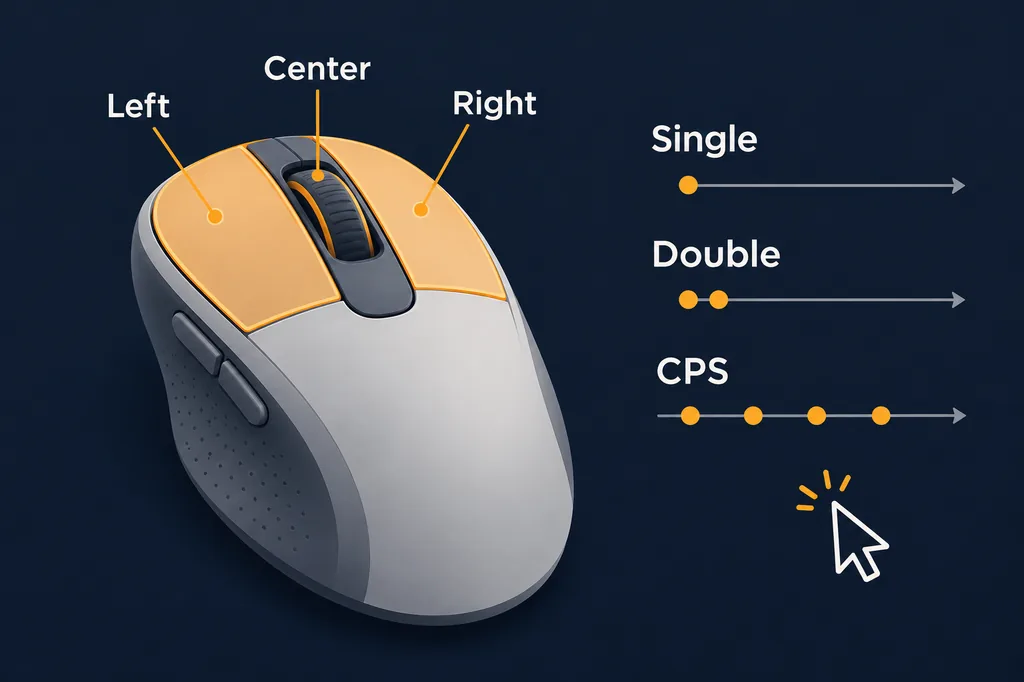
L'espressione test clic del mouse può indicare tre controlli collegati ma diversi. Il test dei pulsanti registra se i pulsanti sinistro, destro, centrale e laterali producono gli eventi di pressione e rilascio attesi. Il test del doppio clic cerca due eventi ravvicinati quando era prevista una sola pressione. Il test della velocità misura i clic al secondo, spesso chiamati CPS, durante un intervallo fisso.
Separare queste attività evita che un CPS alto nasconda un problema fisico. Uno switch usurato può ancora produrre molti clic e inviare ogni tanto una pressione in più. Un registro pulito dei clic singoli, inoltre, non dice se i clic rapidi sono comodi e ripetibili. Inizia con i clic normali, controlla il registro e confronta la velocità solo dopo.
- Copertura dei pulsanti: sinistro, destro, rotella, indietro e avanti quando presenti.
- Integrità dell'evento: una pressione fisica deve produrre un clic logico e un rilascio.
- Ripetibilità: più sessioni dovrebbero mostrare uno schema simile.
Come usare un test del doppio clic
Un doppio clic accidentale nasce quando una pressione fisica produce due eventi molto vicini. Un file può aprirsi quando volevi solo selezionarlo, un trascinamento può interrompersi oppure un gioco può eseguire due azioni. Fai un clic a ritmo normale e osserva se il registro mostra un evento o una coppia. Non accelerare volutamente durante la diagnosi, altrimenti creeresti un doppio clic intenzionale.
Un singolo evento sospetto non basta per dichiarare difettoso lo switch. Prova lo stesso pulsante da 20 a 50 volte, cambia browser solo per confrontare il focus e annota se l'evento in più segue quel pulsante. Un modello costante in più sessioni è più utile di una sola sequenza rapida.
- Usa una pressione normale e lascia una pausa consapevole tra i clic di controllo.
- Confronta separatamente pulsanti sinistro, destro e centrale.
- Se succede in una sola applicazione, controlla anche le sue impostazioni dei clic.
CPS e affidabilità sono risultati diversi
Un test CPS avvia un timer e divide i clic accettati per i secondi trascorsi. È utile per confrontare una tecnica o un ritmo di gioco, ma non è un voto di durata. Il browser può ricevere clic a raffiche e il risultato dipende dalla posizione della mano, dal debounce dello switch e dal modo in cui premi il pulsante.
Per un confronto corretto usa la stessa durata e lo stesso pulsante. Registra totale, CPS medio e clic mancati o duplicati. Un valore leggermente più basso ma pulito e ripetibile è più utile di un punteggio alto pieno di doppi clic accidentali. Non confrontare pagine con timer o regole di accettazione differenti.
Perché i risultati possono cambiare
L'input del browser è solo una fase di un percorso più lungo. Sistema operativo, coda degli eventi, focus della pagina, estensioni, carico della CPU, ricevitore wireless, hub USB e firmware possono cambiare il momento in cui un clic diventa visibile. Un'attività in background può ritardare il timestamp senza cambiare lo switch; uno switch usurato può invece creare un evento in più mentre la pagina resta reattiva.
Fai confronti controllati invece di inseguire un numero perfetto. Chiudi i carichi pesanti, tieni attiva la stessa finestra, ripeti la stessa sequenza e confronta più sessioni. Se il problema scompare cambiando porta o posizione del ricevitore, annota il contesto. La pagina può mostrare un sintomo ripetibile, ma non può ispezionare i contatti dello switch o certificare una specifica hardware.
Cosa fare se il mouse non supera il controllo
Conferma il sintomo in un secondo browser e su un'altra porta USB o posizione del ricevitore. Pulisci la superficie, ricarica un mouse wireless e aggiorna il software solo dal supporto ufficiale del produttore. Se un pulsante perde clic, prova lo stesso pulsante su un altro computer quando possibile. In questo modo distingui un problema di focus da un problema di connessione o di switch.
Se lo stesso pulsante invia clic extra su più computer, conserva le note e contatta il produttore o un tecnico. Un'impostazione di debounce può ridurre il sintomo visibile, ma non ripara uno switch usurato. La scelta tra riparazione e sostituzione deve considerare affidabilità, garanzia e costo, non un solo risultato CPS.
- Ricollega il mouse e chiudi le attività pesanti prima di ripetere il test.
- Confronta lo stesso pulsante su un altro computer o sistema operativo.
- Annota contatori, eventi duplicati, browser, connessione e data.
I segnali del test clic del mouse
Scegli il segnale che risponde alla tua domanda. In questo modo stato del pulsante, doppi clic accidentali e velocità non vengono riassunti in un solo punteggio.
| Test | Che cosa osserva la pagina | Uso migliore |
|---|---|---|
| Pulsanti | Eventi di pressione e rilascio di ogni pulsante | Trovare un pulsante perso o inattivo |
| Doppio clic | Due eventi ravvicinati dopo una pressione | Indagare rimbalzo o doppio clic involontario |
| CPS | Clic accettati divisi per un intervallo | Confrontare velocità o tecnica |
| Latenza | Tempo tra un'azione e la risposta osservata | Confrontare con prudenza, non certificare l'hardware |
| Polling rate | Eventi di movimento ricevuti al secondo | Usare il test polling rate per il movimento |
Un flusso ripetibile per il test clic del mouse
Usa questi cinque passaggi quando confronti un altro mouse o un'altra connessione. Richiedono più tempo di un clic singolo, ma riducono i falsi allarmi causati da focus, ritmo e regole diverse delle pagine.
Annota browser, tipo di connessione, pulsante, durata e comportamenti insoliti. Una breve nota di contesto rende più chiara una successiva richiesta al supporto.
-
Collega e dai il focus
Collega il mouse, apri un browser desktop aggiornato e fai clic nell'area di test. Controlla solo i programmi che potrebbero intercettare i clic.
-
Controlla lentamente i pulsanti
Premi ogni pulsante una volta a ritmo normale. Verifica che il contatore avanzi e che pressione e rilascio siano coerenti.
-
Ripeti il controllo del doppio clic
Fai da 20 a 50 clic singoli deliberati con lo stesso pulsante. Se compare una coppia, ripeti prima di concludere che c'è un guasto.
-
Misura un intervallo CPS separato
Scegli un timer fisso e fai clic con ritmo costante. Registra totale e CPS, mentre clic mancati o duplicati restano una nota distinta.
-
Confronta e isola
Ripeti nelle stesse condizioni e cambia una sola variabile, come porta, ricevitore, browser o computer. Un sintomo che segue il mouse è più utile di un punteggio instabile.
FAQ sul test clic del mouse
Che cosa misura un test clic del mouse?
Può misurare pressioni, rilasci, doppi clic accidentali e clic al secondo durante un timer. Scegli il controllo adatto: un solo numero non descrive tutto il mouse.
Come controllo se il mouse fa doppio clic?
Fai clic sullo stesso pulsante a ritmo normale da 20 a 50 volte e osserva il registro. Se una pressione produce regolarmente due eventi, ripeti con un altro browser o computer prima di accusare lo switch.
Un test clic è uguale a un test CPS?
No. CPS misura la velocità durante un timer. Il test dei pulsanti o del doppio clic controlla integrità e affidabilità. Un mouse può avere CPS alto e inviare comunque clic extra.
Perché un clic manca nel test?
Focus, pianificazione del browser, connessione wireless, hub USB, firmware, software o switch usurato possono contribuire. Ricollega, cambia porta e browser e prova il pulsante su un altro computer.
Posso testare i pulsanti destro e centrale?
Sì. Testa ogni pulsante disponibile separatamente e tieni il puntatore nell'area. I pulsanti laterali possono passare dal software del mouse: annota il contesto se il risultato cambia.
Qual è un buon punteggio CPS?
Non esiste un valore universale. Durata, tecnica, pulsante e regole di accettazione cambiano. Per diagnosticare l'hardware contano più clic puliti e ripetibili che un numero elevato.
Il browser conferma la durata dello switch?
No. Vede gli eventi dopo il sistema e il driver. Può mostrare un sintomo ripetibile, ma durata e debounce interno richiedono documentazione del produttore o un test hardware.
Che cosa faccio dopo un test fallito?
Ripeti con un altro browser, porta, posizione del ricevitore e, se possibile, computer. Conserva conteggi e condizioni. Se lo stesso pulsante continua a fallire, contatta produttore o tecnico.
Riferimenti tecnici
- Riferimento MouseEvent di MDNProprietà degli eventi del browser e comportamento legato ai clic.
- Guida Pointer Events di MDNContesto su come il browser espone l'input del puntatore alla pagina.