
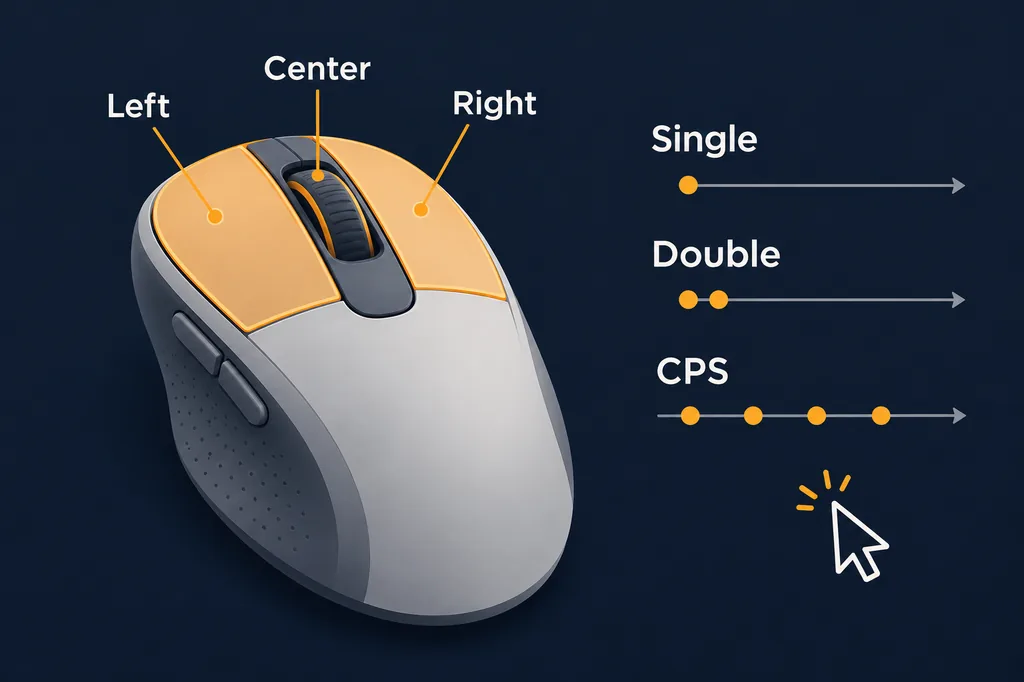
O que um teste de clique do mouse verifica
A expressão teste de clique do mouse pode indicar três verificações relacionadas, mas diferentes. O teste de botões registra se os botões esquerdo, direito, central e laterais geram os eventos de pressionar e soltar esperados. O teste de clique duplo procura dois eventos próximos quando você pretendia fazer apenas um. O teste de velocidade mede cliques por segundo, geralmente chamado de CPS, durante um período fixo.
Separar essas tarefas evita que um CPS alto esconda um problema físico. Um switch desgastado ainda pode produzir muitos cliques e, às vezes, enviar um toque extra. Da mesma forma, um registro limpo de cliques simples não informa se clicar rápido é confortável e repetível. Comece com cliques normais, leia o registro e compare a velocidade apenas depois.
- Cobertura dos botões: esquerdo, direito, roda, voltar e avançar, quando existirem.
- Integridade do evento: um toque físico deve gerar um clique lógico e uma soltura.
- Repetibilidade: várias sessões devem apresentar um padrão parecido.
Como usar um teste de clique duplo
Um clique duplo acidental acontece quando um toque físico produz dois eventos muito próximos. Um arquivo pode abrir quando você queria apenas selecioná-lo, um arrastar pode ser solto no meio ou um jogo pode registrar duas ações. Clique uma vez em ritmo normal e observe se o registro mostra um ou dois eventos. Não acelere de propósito durante o diagnóstico, pois isso criaria um clique duplo intencional.
Um evento suspeito isolado não prova que o switch está com defeito. Teste o mesmo botão de 20 a 50 vezes, troque de navegador apenas para comparar o foco e anote se o evento extra acompanha aquele botão. Um padrão que se repete em várias sessões é mais forte do que uma única sequência rápida.
- Use pressão normal e deixe uma pausa consciente entre os cliques de verificação.
- Compare os botões esquerdo, direito e central separadamente.
- Se o problema aparecer somente em um aplicativo, confira também as configurações dele.
CPS e confiabilidade são resultados diferentes
Um teste de CPS inicia um cronômetro e divide os cliques aceitos pelos segundos decorridos. Ele é útil para comparar uma técnica ou um ritmo de jogo, mas não é uma nota de durabilidade. O navegador pode receber cliques em rajadas, e o resultado depende da posição da mão, do debounce do switch e da forma de pressionar o botão.
Para comparar corretamente, mantenha a mesma duração e o mesmo botão. Registre o total, o CPS médio e os cliques perdidos ou duplicados. Uma pontuação um pouco menor, limpa e consistente, é mais útil do que uma pontuação alta com cliques duplos acidentais. Não compare páginas com cronômetros ou regras de aceitação diferentes.
Por que os resultados podem variar
A entrada do navegador é apenas uma etapa de um caminho maior. Sistema operacional, fila de eventos, foco da página, extensões, carga da CPU, receptor sem fio, hub USB e firmware podem mudar o momento em que um clique fica visível. Uma tarefa em segundo plano pode atrasar o horário sem alterar o switch; um switch desgastado pode gerar um evento extra mesmo quando a página está respondendo.
Faça comparações controladas em vez de buscar um número perfeito. Feche tarefas pesadas, mantenha a mesma janela ativa, repita a mesma sequência e compare várias sessões. Se o sintoma sumir ao trocar a porta ou a posição do receptor, anote esse contexto. A página pode mostrar um sintoma repetível, mas não inspeciona os contatos do switch nem certifica uma especificação de hardware.
O que fazer quando o mouse falha no teste
Confirme primeiro o sintoma em outro navegador e em outra porta USB ou posição do receptor. Limpe a superfície, carregue um mouse sem fio e atualize o software somente pelo suporte oficial do fabricante. Se um botão perder cliques, teste o mesmo botão em outro computador quando possível. Assim você separa um problema de foco de um problema de conexão ou de switch.
Se o mesmo botão enviar cliques extras em mais de um computador, guarde as anotações e fale com o fabricante ou com uma assistência. Uma configuração de debounce pode reduzir o sintoma visível, mas não conserta um switch gasto. A decisão entre reparar e trocar deve considerar confiabilidade, garantia e custo, e não apenas um resultado de CPS.
- Reconecte o mouse e feche tarefas pesadas antes de repetir.
- Compare o mesmo botão em outro computador ou sistema.
- Anote contagens, eventos duplicados, navegador, conexão e data.
Sinais do teste de clique do mouse
Escolha o sinal que responde à sua dúvida. Assim o estado do botão, os cliques duplos acidentais e a velocidade não são misturados em uma única pontuação.
| Teste | O que a página observa | Melhor uso |
|---|---|---|
| Botões | Eventos de pressionar e soltar de cada botão | Encontrar um botão perdido ou sem resposta |
| Clique duplo | Dois eventos próximos após um toque intencional | Investigar debounce ou duplo clique involuntário |
| CPS | Cliques aceitos divididos por um intervalo | Comparar velocidade ou técnica |
| Latência | Tempo entre uma ação e a resposta observada | Comparar com cuidado, sem certificar o hardware |
| Polling rate | Eventos de movimento recebidos por segundo | Usar o teste de polling rate para movimento |
Um fluxo repetível para o teste de clique do mouse
Use estes cinco passos ao comparar outro mouse ou outra conexão. É mais demorado que um clique único, mas reduz falsos alertas causados por foco, ritmo e regras diferentes de cada página.
Anote navegador, tipo de conexão, botão, duração e qualquer comportamento estranho. Uma pequena nota de contexto torna uma conversa com o suporte muito mais clara.
-
Conecte e dê foco
Conecte o mouse, abra um navegador de desktop atualizado e clique na área de teste. Verifique apenas os programas que possam interceptar cliques.
-
Verifique os botões devagar
Pressione cada botão uma vez em ritmo normal. Confirme que o contador avança e que pressionar e soltar aparecem de forma consistente.
-
Repita a verificação de duplo clique
Faça de 20 a 50 cliques simples deliberados com o mesmo botão. Se surgir um par de eventos, repita antes de concluir que há defeito.
-
Meça um intervalo de CPS separado
Escolha um cronômetro fixo e clique com ritmo estável. Registre total e CPS, deixando cliques perdidos ou duplicados em uma anotação separada.
-
Compare e isole
Repita nas mesmas condições e altere uma variável, como porta, receptor, navegador ou computador. Um sintoma que acompanha o mouse é mais útil que uma pontuação instável.
Perguntas frequentes sobre teste de clique do mouse
O que um teste de clique do mouse mede?
Ele pode medir pressionamentos, solturas, cliques duplos acidentais e cliques por segundo durante um cronômetro. Escolha o teste que combina com o problema; uma única cifra não descreve todo o mouse.
Como verifico se meu mouse está dando clique duplo?
Clique no mesmo botão em ritmo normal de 20 a 50 vezes e observe o registro. Se um toque gerar repetidamente dois eventos próximos, repita em outro navegador ou computador antes de culpar o switch.
Teste de clique é igual a teste de CPS?
Não. CPS mede velocidade durante um tempo. O teste de botões ou de clique duplo verifica integridade e confiabilidade. Um mouse pode ter CPS alto e ainda enviar cliques extras.
Por que um clique desaparece no teste?
Foco, agendamento do navegador, conexão sem fio, hub USB, firmware, software ou switch gasto podem influenciar. Reconecte, troque porta e navegador e teste o mesmo botão em outro computador.
Posso testar os botões direito e central?
Sim. Teste cada botão disponível separadamente e mantenha o ponteiro na área. Botões laterais podem passar pelo software do mouse; anote o contexto se o resultado mudar.
Qual é um bom resultado de CPS?
Não existe um valor universal. Duração, técnica, botão e regras de aceitação variam. Para diagnosticar hardware, cliques limpos e repetíveis importam mais que um número alto.
O navegador confirma a vida útil do switch?
Não. Ele vê eventos depois do sistema e do driver. Pode mostrar um sintoma repetível, mas a vida útil e o debounce interno exigem documentação do fabricante ou um teste de hardware.
O que fazer depois de falhar no teste?
Repita em outro navegador, porta, posição do receptor e, se possível, computador. Guarde contagens e condições. Se o mesmo botão continuar falhando, procure o fabricante ou uma assistência.
Referência técnica
- Referência MouseEvent da MDNPropriedades de eventos do navegador e comportamento relacionado a cliques.
- Guia Pointer Events da MDNContexto sobre como o navegador expõe entrada de ponteiro para a página.