
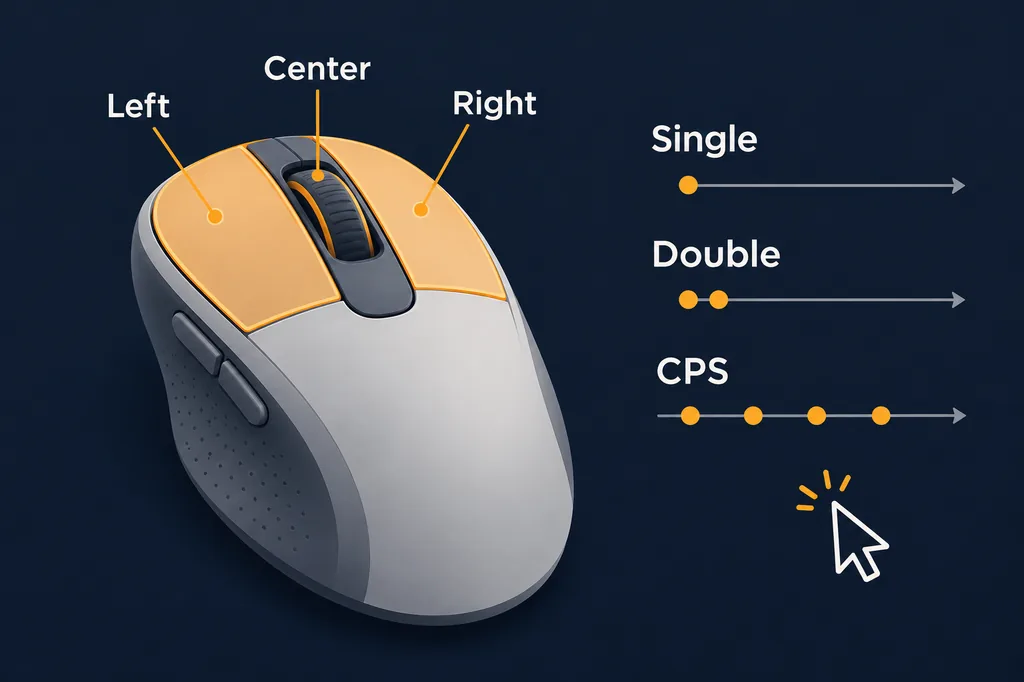
マウスクリックテストで確認できること
マウスクリックテストという言葉には、似ていても目的の違う3種類の確認が含まれます。ボタンテストは、左・右・中央・サイドボタンが押下と解放のイベントを出すかを記録します。ダブルクリックテストは、1回のつもりの押下が短い間隔で2回として届かないかを調べます。クリック速度テストは、一定時間のクリック数をCPS(Clicks Per Second)として表示します。
これらを分けると、高いCPSが故障を隠すことを防げます。スイッチが摩耗していても速いクリックはできますが、ときどき余分なイベントを送る場合があります。逆に、シングルクリックの記録が正常でも、連打が快適で安定しているとは限りません。通常のクリック、記録の確認、速度の比較という順番で進めましょう。
- ボタンの範囲:モデルにある左・右・ホイール・戻る・進むボタンを個別に確認する。
- イベントの整合性:1回の物理的な押下は1回のクリックと1回の解放になる。
- 再現性:複数回のテストで似たパターンが得られるかを見る。
マウスのダブルクリックテストを使う方法
意図しないダブルクリックは、1回の物理的な押下が近い間隔の2つのクリックイベントになる現象です。ファイルを選ぶだけのつもりで開いてしまったり、ドラッグが途中で解除されたり、ゲームで2回の操作として処理されたりします。通常の速さで1回ずつ押し、記録が1回か2回かを確認してください。診断中に速く連打すると意図したダブルクリックになるため、一定の間隔を保ちます。
疑わしいイベントが1回だけ起きても、すぐにスイッチの故障とは判断できません。同じボタンを20から50回ほど試し、必要なら別ブラウザーでも確認します。余分なイベントが同じボタンで繰り返されるかを記録すると、急いで押した1回のバーストより信頼できる判断材料になります。
- 通常の力で押し、テストのクリック間には意識的な間隔を置く。
- 左・右・中央のボタンを別々に比較する。
- 1つのアプリだけで起きる場合は、そのアプリのクリック設定も確認する。
CPSと信頼性は別の結果です
CPSテストはタイマーを開始し、受け付けたクリック数を経過秒数で割ります。クリック方法やゲーム内のリズムを比較するには便利ですが、耐久性の点数ではありません。ブラウザーがクリックをまとめて受け取ることもあり、手の位置、スイッチのチャタリング、押し方によって結果が変わります。
比較するときは同じ時間、同じボタン、同じページを使い、合計クリック数と平均CPSを記録してください。クリック抜けや二重入力は速度とは別にメモします。高い数字でも誤入力が多ければ、安定した少し低い数字より役に立ちません。
マウスクリックテストの結果が変わる理由
ブラウザーの入力は長い経路の一部にすぎません。OS、ブラウザーのイベントキュー、ページのフォーカス、拡張機能、CPU負荷、無線レシーバー、USBハブ、マウスのファームウェアが、クリックがページに届くタイミングを変えます。バックグラウンド処理は物理スイッチを変えずに時刻を遅らせる一方、摩耗したスイッチはページが正常でも余分なイベントを作ることがあります。
完璧な1つの数値を追うのではなく、条件をそろえて比較します。重い処理を閉じ、同じウィンドウをアクティブにし、同じボタンの手順を複数回実行します。レシーバーの位置やポートを変えた後に症状が消えた場合は、その条件も残してください。ページは再現性のある症状を示せますが、接点やハードウェア仕様を直接検査することはできません。
テストに失敗したときの対処
まず別のブラウザー、別のUSBポート、またはレシーバーの別の位置で症状を確認します。マウスの表面を清掃し、無線モデルは充電し、メーカーの公式サポートから提供されるソフトウェアだけを更新してください。ボタンの取りこぼしがあるときは、可能なら別のPCでも同じボタンを試します。これにより、ページのフォーカス問題と接続・スイッチの問題を分けられます。
複数のPCで同じボタンが余分なクリックを送るなら、テスト条件をメモしてメーカーまたは修理窓口へ相談します。ソフトウェアのデバウンス設定は見える症状を減らせても、摩耗したスイッチを元に戻しません。交換や修理は、信頼性、保証、費用を合わせて判断し、1回のCPSだけで決めないようにします。
- マウスを再接続し、重いバックグラウンド処理を閉じてから再テストする。
- 同じボタンを別のPCやOSでも比較する。
- 回数、二重イベント、ブラウザー、接続、テスト日を短く記録する。
マウスクリックテストの見方
答えたい質問に合う信号を選びます。ボタンの状態、誤ったダブルクリック、クリック速度を1つの点数に混ぜないことが重要です。
| テスト | ページが観測するもの | 適した用途 |
|---|---|---|
| ボタン確認 | 各ボタンの押下と解放イベント | 反応しないボタンや抜けを探す |
| ダブルクリック | 1回の押下後に近接して届く2イベント | チャタリングや誤ダブルクリックを調べる |
| CPS | 時間内の受理クリック数 | 速度やクリック方法を比較する |
| クリック遅延 | 操作から観測された反応までの時間 | 条件をそろえて比較する。認証ではない |
| ポーリングレート | 1秒あたりに届く移動イベント | 移動タイミングは別のテストで確認する |
再現性のあるマウスクリックテスト手順
別のマウスや接続方法と比べたいときは、次の5段階を使います。1回だけのクリックより時間はかかりますが、フォーカス、リズム、ページごとのルールによる誤判定を減らせます。
ブラウザー、接続方法、ボタン、時間、気になった症状を書き留めてください。短い条件メモがあると、後でサポートに相談するときも説明しやすくなります。
-
接続してフォーカスする
マウスを接続し、最新のデスクトップブラウザーを開きます。テスト領域をクリックしてフォーカスを与え、クリックを横取りしそうなソフトだけを一時的に確認します。
-
ボタンをゆっくり確認する
各ボタンを通常の速さで1回押します。カウンターが増え、押下と解放が一貫して表示されることを確認します。
-
ダブルクリックを繰り返す
同じボタンを20から50回、意図的なシングルクリックとして押します。1回の押下後に2イベントが出たら、故障と決める前にもう一度実行します。
-
CPSの時間を分けて測る
固定したタイマーで一定のリズムでクリックします。合計とCPSを記録し、抜けや二重入力は別の欄に残します。
-
比較して切り分ける
同じ条件で再実行した後、ポート、レシーバー、ブラウザー、PCなど1つだけを変えます。マウスについてくる症状は、変動する数字より有用です。
マウスクリックテスト FAQ
マウスクリックテストは何を測りますか?
ボタンの押下と解放、意図しないダブルクリック、タイマー中のクリック数を測れます。問題に合うテストを選び、1つの数字でマウス全体を評価しないでください。
マウスがダブルクリックするかどうかを調べるには?
同じボタンを通常の速さで20から50回押し、イベント記録を見ます。1回のつもりの押下が繰り返し2イベントになる場合は、別のブラウザーやPCでも再確認します。
マウスクリックテストはCPSテストと同じですか?
同じではありません。CPSはタイマー中の速度、ボタンとダブルクリックのテストはイベントの整合性と信頼性を確認します。CPSが高くても二重入力が起きることがあります。
なぜテストでクリックが抜けますか?
ページのフォーカス、ブラウザーのスケジュール、無線接続、USBハブ、ファームウェア、ソフトウェア、スイッチの摩耗が関係します。ポートとブラウザーを変え、別のPCでも同じボタンを試します。
右ボタンや中央ボタンもテストできますか?
できます。使えるボタンを個別に試し、ポインターを領域内に置きます。サイドボタンは専用ソフトを経由することがあるため、条件を記録してください。
良いCPSの数値はどれくらいですか?
全員に共通する基準はありません。タイマー、方法、ボタン、受理ルールが違うからです。故障確認では、高い数字よりクリーンで再現性のあるクリックが重要です。
ブラウザーでスイッチ寿命やデバウンス設定を確認できますか?
できません。ブラウザーが見るのはOSやドライバー処理後のイベントです。再現性のある症状は示せますが、寿命や内部設定にはメーカー資料やハードウェア検査が必要です。
テストに失敗したら何をすべきですか?
別のブラウザー、ポート、レシーバー位置、PCで再実行し、回数と条件を保存します。同じボタンが繰り返し失敗する場合は、メーカーや修理窓口に相談してください。
技術リファレンス
- MDN MouseEvent リファレンスブラウザーのイベントプロパティとクリック関連の動作。
- MDN Pointer Events ガイドページがポインター入力を受け取る仕組みの背景。