
Maus-DPI-Test: Was wird gemessen?
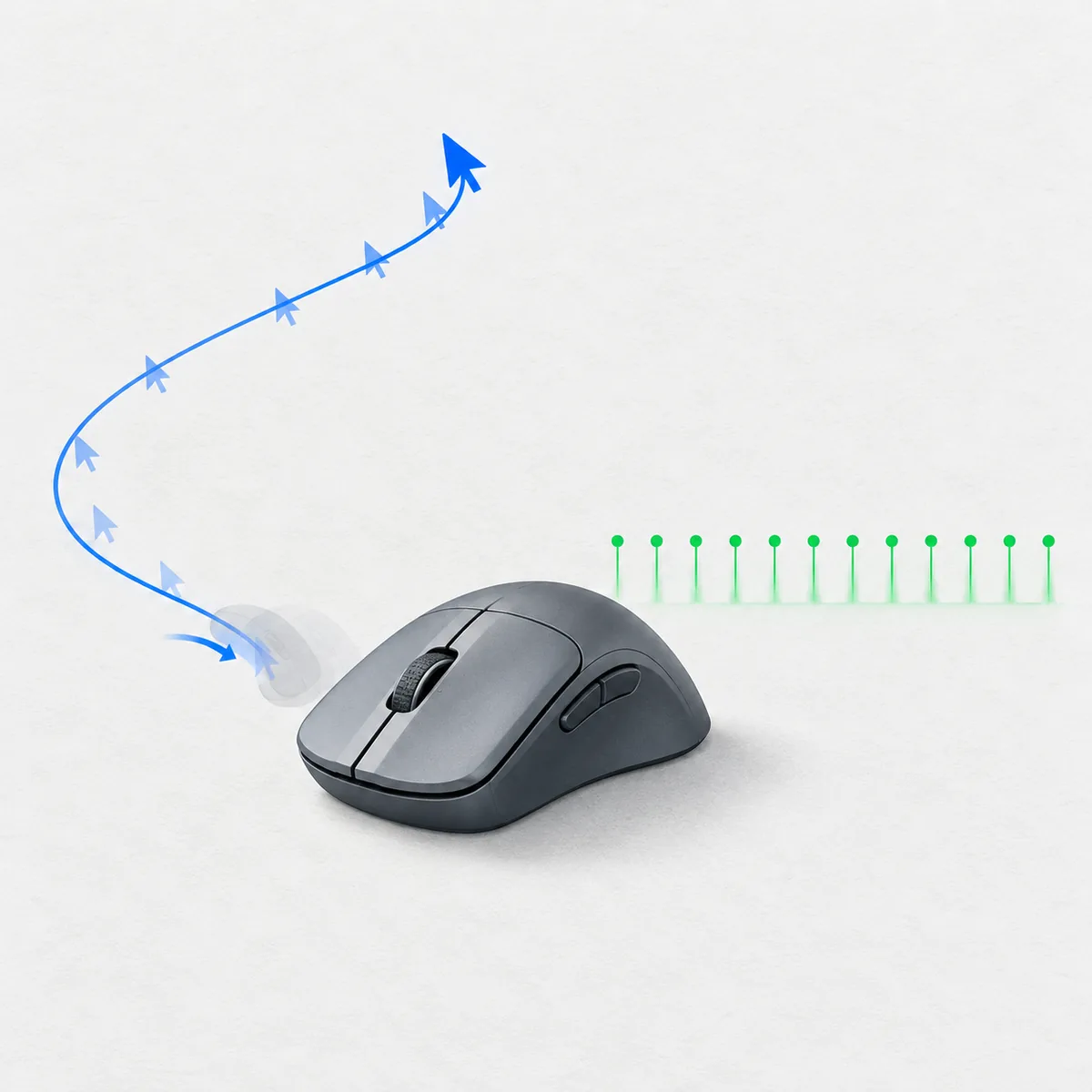
Ein Maus-DPI-Test prüft das Verhältnis zwischen einer körperlichen Bewegung und der Zeigerbewegung, die im Browser ankommt. DPI bedeutet Punkte pro Zoll; CPI (Counts per Inch) ist für Sensoren oft der genauere Begriff. Bewegen Sie die Maus vier Zoll und erkennt der Test ungefähr 3.200 Zählungen, liegt die Schätzung bei etwa 800 DPI.
Das nützliche Ergebnis ist eine wiederholbare Schätzung, keine Laborzertifizierung. Sie können damit ein aktives Softwareprofil prüfen, zwei DPI-Voreinstellungen vergleichen oder eine unbekannte Einstellung ohne passende Maussoftware erkennen. Der Test liest weder Sensor-Firmware noch USB-Bericht, Funkpakete oder die Empfindlichkeit eines Spiels aus. Das Ergebnis sollte daher als gemessene oder geschätzte DPI bezeichnet werden.
- Wählen Sie eine körperliche Strecke, die Sie reproduzieren können, etwa 5 oder 10 cm.
- Behalten Sie Oberfläche, Verbindungsart, Browserzoom und Zeigereinstellungen zwischen den Durchläufen bei.
- Der Mittelwert mehrerer Durchläufe ist aussagekräftiger als ein ungewöhnlich hoher oder niedriger Einzelwert.
Maus-DPI-Test: DPI, CPI, Empfindlichkeit und eDPI
DPI beschreibt, wie viele Bewegungszählungen pro Zoll vor der Softwareskalierung entstehen. CPI ist eine sensorbezogene Bezeichnung für denselben Zähltyp. Windows-Zeigergeschwindigkeit, Beschleunigung, Anwendungsempfindlichkeit und Raw-Input können verändern, wie diese Zählungen zur Cursor- oder Kamerabewegung werden. Deshalb kann eine Maus eine bekannte Hardwareeinstellung haben und sich im Spiel trotzdem schneller oder langsamer anfühlen.
eDPI ist eine weitere Ebene: Viele Spiele berechnen sie als Maus-DPI multipliziert mit der Empfindlichkeit im Spiel. 800 DPI bei Empfindlichkeit 1,0 und 1.600 DPI bei 0,5 ergeben in dieser Skala dieselbe einfache eDPI. eDPI ist kein universelles Maß zwischen Spielen und ersetzt keinen körperlichen Maus-DPI-Test.
Maus-DPI-Test: Die DPI-Formel
Die Grundformel lautet: geschätzte DPI = bewegte Zählungen oder Pixel geteilt durch die körperliche Strecke in Zoll. Zeichnet der Test 2.400 Zählungen über 3 Zoll auf, beträgt die Schätzung 800 DPI. Bei Zentimetern müssen Sie zuerst umrechnen: Zoll = Zentimeter / 2,54. Eine Bewegung von 10 cm entspricht etwa 3,937 Zoll; 3.150 Zählungen ergeben somit ungefähr 800 DPI.
Die Formel ist einfach, doch die Eingaben müssen dieselben Einheiten verwenden. Mischen Sie keine Zentimeterstrecke mit einer Zollbeschriftung und ändern Sie den Browserzoom nicht während des Durchlaufs. Manche Werkzeuge melden CSS-Pixel statt roher Sensorzählungen. Das ist für Vergleiche brauchbar, wenn Anzeige- und Zeigerbeschleunigung kontrolliert werden, darf aber nicht als direkter USB-Wert ausgegeben werden.
Maus-DPI-Test mit einem Lineal durchführen
Ein linealbasierter Maus-DPI-Test ist wiederholbarer als eine Schätzung aus einem beliebigen Zeigerswipe. Legen Sie das Lineal neben die Maus, sodass Start- und Endmarke sichtbar sind. Nutzen Sie einen Desktopbrowser, schließen Sie rechenintensive Hintergrundprogramme und stellen Sie den Browserzoom auf 100 Prozent, sofern das Werkzeug nichts anderes dokumentiert. Eine gerade horizontale Bewegung lässt sich leichter wiederholen als eine Kurve.
Starten Sie an der gewählten Marke, beginnen Sie die Messung und bewegen Sie die Maus bis zur Zielstrecke. Stoppen Sie sauber, notieren Sie DPI und Strecke und setzen Sie den Test zurück. Wiederholen Sie zunächst in derselben Richtung und danach, falls unterstützt, in Gegenrichtung. Drei bis fünf Durchläufe zeigen einen verfehlten Start, ein versehentliches Anheben oder einen schrägen Lauf deutlich besser.
- Wählen Sie 5 cm, 10 cm oder eine andere Strecke, die bequem auf das Mauspad passt.
- Halten Sie die Maus flach und heben Sie sie vor der Zielmarke nicht an.
- Bewegen Sie sich gleichmäßig; wichtiger als das Tempo sind klare Start- und Endmarken.
- Notieren Sie Strecke, gemeldeten Wert, Browser, Oberfläche und eine mögliche Zeigerbeschleunigung.
Maus-DPI-Test wiederholen und Ergebnisse lesen
Eine gute Messung ist eine Gruppe von Werten und keine einzelne perfekt wirkende Zahl. Angenommen, drei Läufe über 10 cm ergeben 786, 804 und 797 DPI. Der Mittelwert liegt bei etwa 796 DPI und damit nahe an einem 800-DPI-Profil. Eine kleine Streuung spricht für einen stabilen Aufbau; eine Folge wie 650, 910 und 790 deutet auf uneinheitliche Bewegung, Kalibrierung, Beschleunigung oder ein Eingabeproblem hin.
Vergleichen Sie Läufe mit gleicher Strecke und Richtung. Ein Wechsel von 5 auf 10 cm liefert meist mehr Zählungen und verringert den Einfluss eines kleinen Startfehlers, benötigt aber mehr Platz. Geben Sie beim Teilen den Mittelwert und die Spannweite an. 790–805 DPI sagt anderen mehr als die isolierte Behauptung 800 DPI.
- Bilden Sie den Mittelwert gültiger Läufe und entfernen Sie nur einen klar unterbrochenen Lauf.
- Behalten Sie einen Ausreißer in Ihren Notizen und erklären Sie den Ausschluss.
- Verwenden Sie beim Vergleich von Oberflächen, Griffen oder Spielen dasselbe DPI-Profil.
Maus-DPI-Test: Warum der Messwert vom Etikett abweicht
Ein Messwert kann von der Zahl in der Maussoftware abweichen, weil der Test den vollständigen Eingabepfad beobachtet. Sensortoleranzen, Firmware-Schritte, Abhebeverhalten, Zeigerbeschleunigung, Windows-Skalierung, Browserzoom, Anzeigeskalierung und die Oberfläche verändern die sichtbare Bewegung. Funkempfänger, USB-Hub oder ein niedriger Akkustand können ebenfalls Schwankungen erzeugen, obwohl das DPI-Profil unverändert ist.
Eine Browserseite arbeitet außerdem mit Pointer-Events und CSS-Koordinaten statt mit einem direkten Hardwareprotokoll. Werden Events von Seite oder Betriebssystem zusammengefasst, ist der angezeigte Wert eine effektive Größe. Das macht den Test nicht nutzlos: Wiederholbare Unterschiede können zeigen, dass sich Profile oder Oberflächen verschieden verhalten. Der Wert ist aber allein kein Beweis für Sensorspezifikationen oder ein Garantieanspruch.
- Bestätigen Sie 100 Prozent Browserzoom und deaktivieren Sie die Zeigerbeschleunigung für Vergleichsläufe.
- Probieren Sie ein sauberes Mauspad, einen direkten USB-Port und eine geladene Funkmaus.
- Prüfen Sie das aktive Profil in der Herstellersoftware und verifizieren Sie das Verhalten mit der körperlichen Messung.
- Bleibt die Streuung groß, wiederholen Sie den Lauf in einem aktuellen Desktopbrowser oder auf einem anderen Computer.
Maus-DPI-Test: DPI, Spielempfindlichkeit und Abfragerate
DPI verändert den Bewegungsmaßstab; Spielempfindlichkeit multipliziert diese Eingabe innerhalb eines bestimmten Titels; die Abfragerate bestimmt, wie oft die Maus Aktualisierungen meldet. Dreht sich die Ansicht zu weit, passen Sie DPI oder Empfindlichkeit an. Stimmt die Strecke, Sie prüfen aber Timing oder Glätte, vergleichen Sie die Abfragerate separat. Werden alle drei Werte gleichzeitig geändert, ist ein DPI-Test schwer zu deuten.
Eine höhere DPI oder Abfragerate ist nicht automatisch besser. Hohe DPI lässt kleine Handbewegungen mehr Bildschirmfläche abdecken, eine hohe Abfragerate kann Systemlast oder Akkuverbrauch erhöhen. Verwenden Sie den Maus-DPI-Test für eine wiederholbare Bewegungsbasis und den Polling-Rate-Test der Seite für die Zeitabstände von Browser-Events.
Maus-DPI-Test: Datenschutz, Browsergrenzen und Praxis
Ein lineargestützter Maus-DPI-Test benötigt kein Konto, keinen Datei-Upload und keine Übertragung einer Mausbahn an einen Server. Die Rechnung kann lokal im Browser erfolgen. Fügen Sie Ergebnisse nicht in eine Seite ein, die unnötige Gerätedaten verlangt, und behandeln Sie einen Wert eines Drittanbieters nicht als Sicherheits- oder Hardwarezertifikat.
Für einen brauchbaren Vergleich ändern Sie immer nur eine Variable und notieren Datum, Mausprofil, Strecke, Oberfläche, Browser und Ergebnisbereich. Weicht der Wert unerwartet ab, wiederholen Sie zuerst die Messung unter gleichen Bedingungen. Prüfen Sie danach Software, Betriebssystem, Empfängerposition, Kabel oder Port und Firmware. So lässt sich ein Messfehler von einer echten Konfigurationsänderung trennen, ohne Laborpräzision zu versprechen.
Maus-DPI-Test: Eingaben im Überblick
Das Ergebnis hängt von drei Eingaben ab: der Strecke, der von der Seite beobachteten Bewegung und der Software, die diese Bewegung vor dem Browser verändert.
| Eingabe | Was konstant bleiben sollte | Warum es wichtig ist |
|---|---|---|
| Körperliche Strecke | Mit Lineal dasselbe Ziel von 5 oder 10 cm wiederholen | Ein längerer, gemessener Lauf verringert kleine Startfehler |
| Beobachtete Bewegung | Pixel oder Zählungen der Seite notieren | CSS-Pixel sind ein Browserwert, kein USB-Protokoll |
| Zeigereinstellungen | Zoom, Beschleunigung und Skalierung unverändert lassen | Software kann sichtbare Bewegung vor der Seite verändern |
| Testbedingungen | Oberfläche, Port, Profil und Richtung beibehalten | Gleiche Läufe machen Unterschiede leichter verständlich |
| Wiederholte Läufe | Mindestens drei gültige Messungen mitteln | Die Spannweite zeigt Stabilität besser als ein Einzelwert |
Maus-DPI-Test: Wiederholbarer Ablauf
Nutzen Sie diesen Ablauf in fünf Schritten, wenn Sie ein später vergleichbares Ergebnis brauchen. Das Ziel ist eine kontrollierte Messung und kein Rennen über das Mauspad. Halten Sie genügend Kontext fest, damit ein weiterer Lauf unter denselben Bedingungen möglich ist.
Hat Ihre Maus mehrere Hardwareprofile, testen Sie jeweils nur eines. Drücken Sie den DPI-Schalter nicht während der Messung und setzen Sie die Seite zwischen den Läufen zurück, damit die alte Zeigerposition das nächste Ergebnis nicht beeinflusst.
-
Maus-DPI-Test: Ein Profil auswählen
Wählen Sie das zu prüfende DPI-Profil und notieren Sie den Wert aus der Maussoftware, falls vorhanden. Lassen Sie das Profil während des gesamten Tests unverändert.
-
Maus-DPI-Test: Zielstrecke messen
Legen Sie ein Lineal neben das Pad und wählen Sie eine Strecke, die ohne Anheben passt. Rechnen Sie Zentimeter in Zoll um, wenn die Formel des Werkzeugs Zoll verwendet.
-
Maus-DPI-Test: Gerade Strecke ausführen
Beginnen Sie an der Markierung, bewegen Sie sich gleichmäßig zum Ziel und stoppen Sie ohne Überschwingen. Notieren Sie das Ergebnis und jeden Hinweis zu Zoom oder Kalibrierung.
-
Maus-DPI-Test: Unter gleichen Bedingungen wiederholen
Setzen Sie zurück und wiederholen Sie mindestens dreimal. Behalten Sie zuerst die Richtung bei und testen Sie danach die Gegenrichtung, wenn Sie Oberflächen- oder Handabweichungen prüfen möchten.
-
Maus-DPI-Test: Mitteln und Fehler suchen
Berechnen Sie Mittelwert und Spannweite. Untersuchen Sie große Unterschiede, indem Sie Beschleunigung, Browserzoom, Oberfläche, Verbindung und Profil einzeln prüfen.
Maus-DPI-Test: Häufige Fragen
Wie teste ich meine Maus-DPI ohne Software?
Verwenden Sie einen linealgestützten Maus-DPI-Test. Messen Sie eine bekannte Strecke, bewegen Sie die Maus darüber, teilen Sie beobachtete Zählungen oder Pixel durch die Strecke in Zoll und wiederholen Sie den Lauf mehrmals.
Welche Strecke eignet sich für einen Maus-DPI-Test?
Fünf oder zehn Zentimeter sind ein guter Anfang. Wählen Sie die längste Strecke, die bequem auf das Pad passt und ohne Anheben wiederholbar ist. Ein längerer Lauf kann kleine Startfehler abschwächen.
Warum misst mein Maus-DPI-Test nicht genau 800 oder 1600?
Die Seite sieht einen effektiven Eingabepfad, der durch Sensortoleranz, Beschleunigung, Browserzoom, Anzeigeskalierung, Oberfläche, Firmware und Eventverarbeitung verändert wird. Vergleichen Sie Mittelwert und Spannweite mehrerer Läufe statt eine ganze Zahl zu erwarten.
Ist DPI dasselbe wie Empfindlichkeit?
Nein. DPI ist eine Sensoreinstellung, Empfindlichkeit ein Softwarefaktor im Betriebssystem oder Spiel. Ein Spiel kann zusätzlich eDPI anzeigen, meist DPI multipliziert mit Spielempfindlichkeit; dieser Wert ist spielspezifisch.
Kann ein Browser echte Hardware-DPI messen?
Ein Browser kann die an die Seite gelieferte Bewegung schätzen, aber weder Sensorfirmware noch USB-Bericht direkt lesen. Nutzen Sie das Ergebnis zur Kalibrierung und zum Vergleich, nicht als Hardwarezertifikat.
Soll ich den Maus-DPI-Test bei 100 Prozent Browserzoom ausführen?
Ja, sofern der gewählte Test keine andere Kalibrierung dokumentiert. Gleichbleibender Zoom und gleiche Anzeigeskalierung machen CSS-Pixel vergleichbarer und Abweichungen zwischen Läufen erklärbarer.
Wie oft sollte ich den Maus-DPI-Test wiederholen?
Führen Sie mindestens drei gültige Durchläufe aus und nennen Sie Mittelwert und Spannweite. Fünf Läufe helfen bei einer neuen Oberfläche, einer Funkverbindung oder einer großen Abweichung vom beworbenen Profil.
Wo kann ich die Abfragerate separat vergleichen?
Nutzen Sie den Maus-Polling-Rate-Test der Seite für das Timing der an den Browser gelieferten Bewegungs-Events. DPI misst den Bewegungsmaßstab über eine Strecke, die Abfragerate die Häufigkeit der Aktualisierungen; beide beantworten verschiedene Fragen.
Maus-DPI-Test: Technische Referenzen
- MDN Pointer EventsHintergrund dazu, wie Browser Zeigereingaben für einen Maus-DPI-Test an eine Seite übergeben.
- Microsoft-Leitfaden zu MauseinstellungenReferenz zu Betriebssystemeinstellungen, die einen Maus-DPI-Test und den Vergleich beeinflussen können.