
Cosa misura il test DPI del mouse
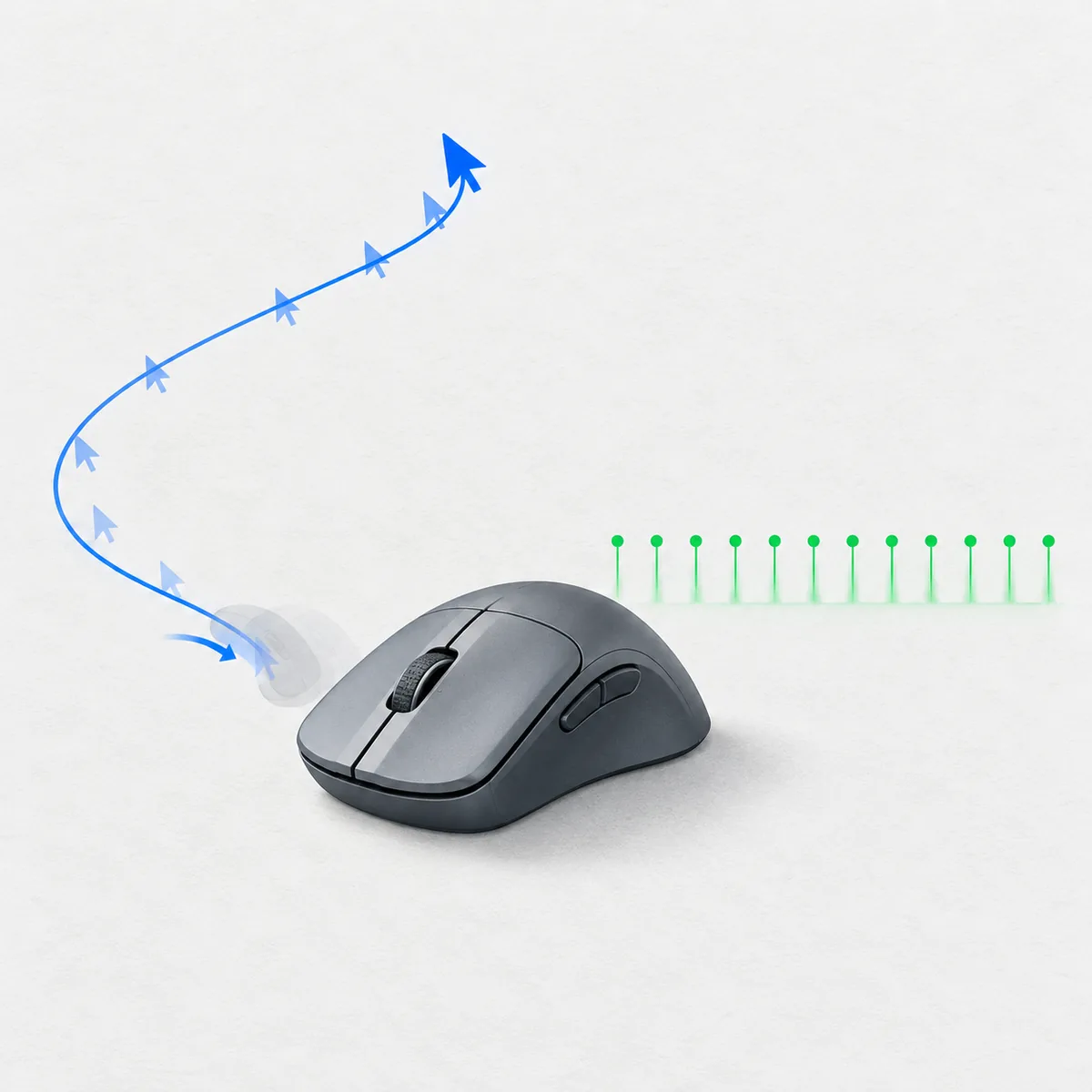
Il test DPI del mouse verifica il rapporto tra movimento fisico e spostamento del puntatore consegnato al browser. DPI significa punti per pollice, mentre CPI (conteggi per pollice) è spesso il termine più preciso per il sensore. Se muovi il mouse di quattro pollici e il test osserva circa 3.200 conteggi, la stima è di circa 800 DPI.
Il risultato utile è una stima ripetibile, non una certificazione di laboratorio. Può mostrare se un profilo software è attivo, confrontare due preset o scoprire un valore sconosciuto su un mouse senza utility chiara. Il test non legge firmware, descrittore USB, pacchetti wireless o sensibilità interna al gioco: l'output va quindi indicato come DPI misurato o stimato.
- Usa una distanza fisica riproducibile, per esempio 5 o 10 cm.
- Mantieni superficie, connessione, zoom del browser e impostazioni del puntatore uguali tra le prove.
- Considera più utile la media di varie prove rispetto a una lettura insolitamente alta o bassa.
DPI, CPI, sensibilità ed eDPI: test DPI del mouse
Il DPI descrive quanti conteggi di movimento sono prodotti per pollice prima del ridimensionamento software. CPI è il nome orientato al sensore per lo stesso tipo di conteggio. Velocità del puntatore di Windows, accelerazione, sensibilità dell'app e input grezzo possono cambiare il modo in cui quei conteggi diventano movimento del cursore o della visuale. Per questo un mouse con impostazione hardware nota può sembrare più rapido o lento in un gioco.
L'eDPI aggiunge un altro livello: molti giochi lo calcolano come DPI del mouse moltiplicato per sensibilità in gioco. 800 DPI a sensibilità 1,0 e 1.600 DPI a sensibilità 0,5 hanno lo stesso eDPI nella scala semplice di quel gioco. L'eDPI non è un'unità universale e non sostituisce un test DPI del mouse fisico.
La formula del test DPI del mouse
La formula di base è DPI stimato = conteggi o pixel percorsi divisi per la distanza fisica in pollici. Se il test registra 2.400 conteggi su 3 pollici, la stima è 800 DPI. Quando misuri in centimetri, converti prima: pollici = centimetri / 2,54. Un movimento di 10 cm equivale a circa 3,937 pollici; 3.150 conteggi su quella distanza indicano circa 800 DPI.
La formula è semplice, ma le unità devono essere coerenti. Non associare centimetri a un'etichetta in pollici e non cambiare zoom durante la prova. Alcuni strumenti riportano pixel CSS invece di conteggi grezzi: sono utili per confrontare risultati quando scala del display e accelerazione sono controllate, ma non vanno presentati come una lettura USB diretta.
Come fare un test DPI del mouse con un righello
Un test DPI del mouse basato sul righello è più ripetibile di una stima ottenuta con uno swipe casuale. Metti il righello accanto al mouse, con i segni iniziale e finale visibili. Usa un browser desktop, chiudi attività pesanti in background e imposta lo zoom al 100%, salvo diversa calibrazione documentata dallo strumento. Un movimento orizzontale rettilineo è più facile da ripetere di una curva.
Parti dal segno scelto, avvia la misurazione e muovi il mouse finché il puntatore o il marcatore raggiunge la distanza. Fermati senza superare il punto, annota DPI e distanza mostrati, poi azzera. Ripeti nella stessa direzione e, se supportato, in quella opposta. Da tre a cinque prove aiutano a individuare una partenza mancata, un sollevamento o un passaggio inclinato.
- Scegli 5 cm, 10 cm o una distanza che entri comodamente nel tappetino.
- Tieni il mouse piatto e non sollevarlo prima del segno finale.
- Muovilo a ritmo costante: conta più partire e fermarsi sui segni che la velocità.
- Annota distanza, valore, browser, superficie ed eventuale accelerazione del puntatore.
Ripeti il test DPI del mouse e leggi il risultato
Una buona misurazione è un gruppo di valori, non un unico numero perfetto. Supponi che tre prove da 10 cm producano 786, 804 e 797 DPI: la media è circa 796 DPI, vicina a un profilo da 800. Una dispersione piccola suggerisce una configurazione stabile; valori come 650, 910 e 790 indicano movimento incoerente, accelerazione, calibrazione o un problema di input.
Confronta le prove usando stessa distanza e direzione. Passare da 5 a 10 cm produce più conteggi e riduce l'effetto di un piccolo errore iniziale, ma richiede più spazio. Quando condividi il dato, indica media e intervallo: 790–805 DPI informa più di una sola dichiarazione di 800 DPI.
- Calcola la media delle prove valide, rimuovendo solo una prova chiaramente interrotta.
- Conserva l'anomalia negli appunti e spiega perché l'hai esclusa.
- Usa lo stesso profilo DPI confrontando superfici, impugnature o impostazioni di gioco.
Perché il DPI misurato può differire: test DPI del mouse
Il valore misurato può differire dall'utility del mouse perché il test osserva l'intero percorso dell'input. Tolleranze del sensore, firmware, distanza di sollevamento, accelerazione, ridimensionamento di Windows, zoom, scala del display e superficie possono cambiare il movimento visibile. Un ricevitore wireless, un hub USB o una batteria scarica possono aggiungere instabilità anche senza cambiare il profilo DPI.
La pagina lavora inoltre con eventi puntatore e coordinate CSS, non con una traccia hardware diretta. Se browser o sistema accorpano eventi, il numero mostrato può essere effettivo. Il test resta utile per confronti ripetibili tra profili o superfici, ma da solo non prova specifiche del sensore né costituisce una richiesta di garanzia.
- Conferma zoom al 100% e disattiva l'accelerazione quando confronti le prove.
- Prova un tappetino pulito, una porta USB diretta e un mouse wireless carico.
- Controlla l'utility del produttore per il profilo attivo, poi verifica il comportamento con il test fisico.
- Se la dispersione resta alta, ripeti su un altro browser desktop aggiornato o su un altro computer.
DPI, sensibilità di gioco e polling rate: test DPI del mouse
Il DPI cambia la scala del movimento; la sensibilità moltiplica l'input dentro un gioco; il polling rate cambia la frequenza con cui il mouse invia aggiornamenti. Se una passata ruota troppo, regola DPI o sensibilità. Se la distanza è corretta ma vuoi analizzare fluidità o tempi, confronta separatamente il polling rate. Cambiare tutti e tre insieme rende il test DPI del mouse difficile da interpretare.
Un DPI o polling rate più alto non è automaticamente migliore. DPI elevato fa coprire più schermo a piccoli movimenti, mentre un polling rate alto può aumentare lavoro del sistema o consumo wireless. Usa il test DPI del mouse per fissare una base di movimento ripetibile, poi usa il test di polling rate del sito per i tempi degli eventi browser.
Privacy, limiti del browser e buone pratiche del test DPI del mouse
Una guida DPI basata sul righello non richiede account, caricamento di file o invio della traiettoria a un server. I calcoli possono restare nel browser. Evita di incollare il risultato in pagine che chiedono dati del dispositivo non necessari e non trattare il punteggio di terzi come certificazione di sicurezza o hardware.
Per un confronto utile, cambia una sola variabile e registra data, profilo, distanza, superficie, browser e intervallo. Se il valore cambia inaspettatamente, ripeti prima in condizioni identiche. Poi controlla utility, sistema operativo, ricevitore, cavo o porta e firmware. Questa sequenza separa un errore di misura da una modifica reale senza promettere precisione di laboratorio.
Input del test DPI del mouse in sintesi
Il risultato dipende da tre input: distanza percorsa, quantità di movimento osservata dalla pagina e modifiche software applicate prima che arrivi al browser.
| Input | Cosa mantenere costante | Perché conta |
|---|---|---|
| Distanza fisica | Usa un righello e ripeti lo stesso traguardo di 5 o 10 cm | Una prova più lunga e misurata riduce piccoli errori iniziali |
| Movimento osservato | Registra pixel o conteggi della pagina | I pixel CSS sono un valore browser effettivo, non una traccia USB |
| Impostazioni puntatore | Non cambiare zoom, accelerazione e scala | Il software può cambiare il movimento visibile prima della pagina |
| Condizioni del test | Usa stessa superficie, porta, profilo e direzione | Prove abbinate rendono più facili i confronti |
| Prove ripetute | Fai la media di almeno tre misurazioni valide | L'intervallo mostra la stabilità meglio di un singolo valore |
Workflow ripetibile per il test DPI del mouse
Segui questi cinque passaggi quando vuoi un risultato confrontabile. L'obiettivo è una misura controllata, non una gara sul tappetino. Registra abbastanza contesto da poter ripetere le stesse condizioni.
Se il mouse ha più profili hardware, testane uno alla volta. Non premere il selettore DPI durante la misurazione e azzera la pagina tra una prova e l'altra, così la posizione precedente non influenza il risultato.
-
Seleziona un profilo per il test DPI del mouse
Scegli il profilo DPI da controllare e annota il valore mostrato dall'utility, se disponibile. Mantienilo fisso durante il test.
-
Misura il traguardo del test DPI del mouse
Metti un righello accanto al tappetino e scegli una distanza percorribile senza sollevare il mouse. Converti i centimetri in pollici se la formula usa i pollici.
-
Esegui una passata del test DPI del mouse
Parti dal segno, muoviti con regolarità e fermati senza superare il traguardo. Registra il risultato e ogni avviso su zoom o calibrazione.
-
Ripeti il test DPI del mouse in condizioni uguali
Azzera e ripeti almeno tre volte. Mantieni prima la stessa direzione, poi prova quella inversa per verificare eventuali differenze di superficie o mano.
-
Fai la media del test DPI del mouse e risolvi i problemi
Calcola media e intervallo, quindi analizza grandi differenze controllando una alla volta accelerazione, zoom, superficie, connessione e profilo attivo.
Domande frequenti sul test DPI del mouse
Come posso fare un test DPI del mouse senza software?
Usa un test DPI del mouse basato sul righello. Misura una distanza nota, muovi il mouse mentre la pagina registra il movimento, dividi conteggi o pixel osservati per la distanza in pollici e ripeti più volte.
Quale distanza devo usare per un test DPI del mouse?
Cinque o dieci centimetri sono un buon inizio. Usa la distanza più lunga che entra nel tappetino e che puoi ripetere senza sollevare il mouse. Una prova lunga riduce l'effetto di un piccolo errore iniziale.
Perché il DPI misurato non è esattamente 800 o 1600?
La pagina vede un percorso effettivo influenzato da tolleranza del sensore, accelerazione, zoom, scala del display, superficie, firmware ed elaborazione degli eventi. Confronta media e intervallo di prove ripetute invece di aspettarti un intero perfetto.
Il DPI è uguale alla sensibilità?
No. Il DPI è un'impostazione del sensore, mentre la sensibilità è un moltiplicatore software del sistema o del gioco. Un gioco può mostrare anche eDPI, di solito DPI moltiplicato per la sensibilità, ma il valore dipende dal gioco.
Un browser può misurare il vero DPI hardware?
Un browser può stimare il movimento consegnato alla pagina, ma non leggere direttamente firmware del sensore o flusso USB. Usa il risultato per calibrazione e confronto, non come certificazione hardware.
Devo fare il test DPI del mouse con zoom browser al 100%?
Sì, salvo diversa calibrazione documentata dal test scelto. Mantenere invariati zoom e scala del display rende più ripetibili i confronti in pixel CSS e facilita la spiegazione delle differenze.
Quante volte devo ripetere il test?
Esegui almeno tre passate valide e riporta media e intervallo. Cinque passate sono utili per una nuova superficie, una configurazione wireless o una grande differenza dal profilo dichiarato.
Dove posso confrontare separatamente il polling rate?
Usa il test di polling rate del mouse del sito per la frequenza degli eventi di movimento consegnati al browser. Il DPI misura la scala su una distanza; il polling rate misura la frequenza degli aggiornamenti: sono domande diverse.
Riferimenti tecnici per il test DPI del mouse
- Eventi puntatore MDNPer il test DPI del mouse, spiega come i browser espongono l'input del puntatore a una pagina.
- Indicazioni Microsoft sulle impostazioni del mousePer il test DPI del mouse, descrive le impostazioni del puntatore che possono influenzare il confronto.