
Qué mide una prueba de DPI del mouse
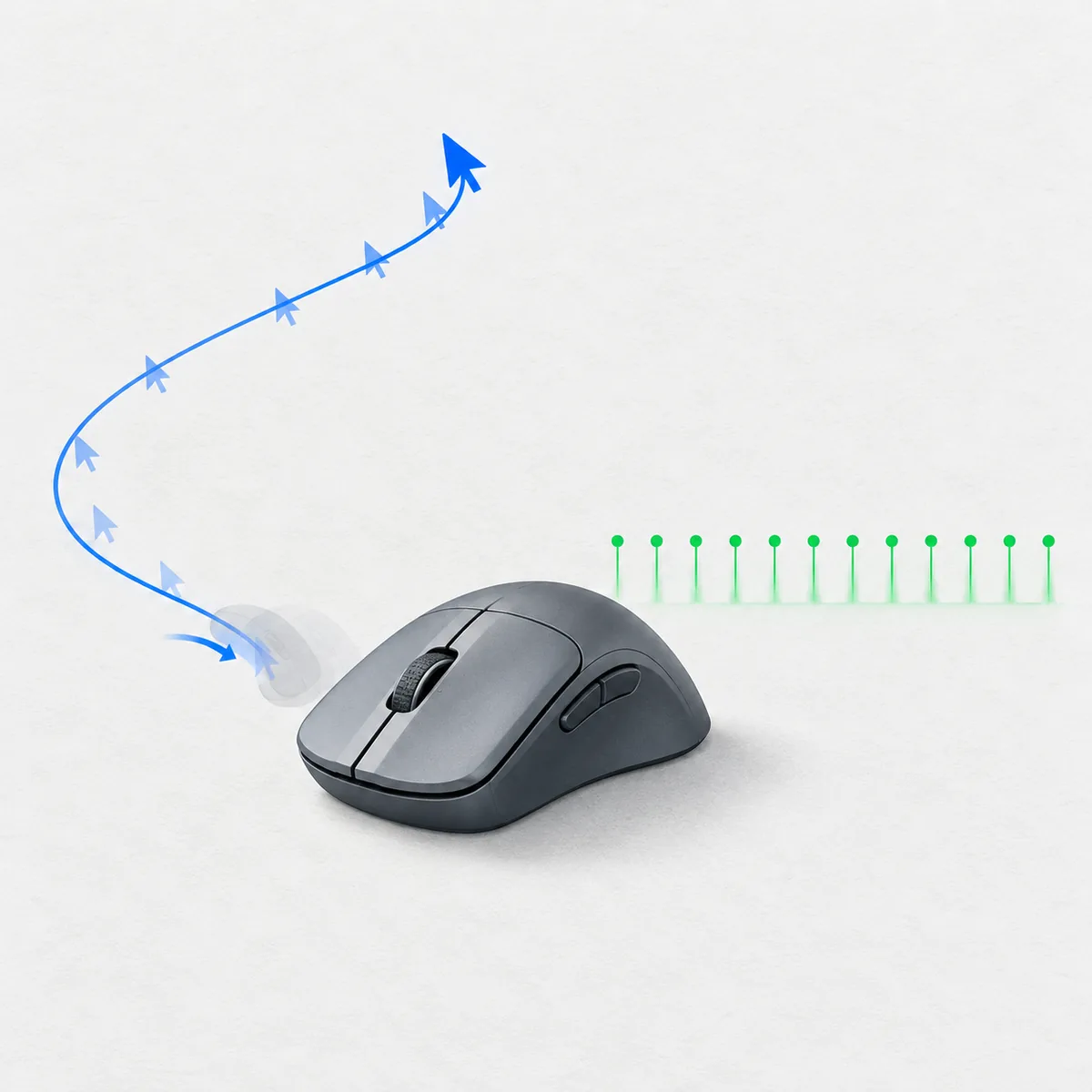
Una prueba de DPI del mouse comprueba la relación entre el movimiento físico y el desplazamiento del puntero que llega al navegador. DPI significa puntos por pulgada, aunque CPI (cuentas por pulgada) suele ser un término más preciso para el sensor. Si mueves el mouse cuatro pulgadas y la prueba observa unas 3.200 cuentas, el ajuste estimado es de aproximadamente 800 DPI.
El resultado útil es una estimación repetible, no una certificación de laboratorio. Puede ayudarte a comprobar si un perfil de software está activo, comparar dos ajustes de DPI o descubrir una configuración desconocida en un mouse que no tiene una utilidad clara. La prueba no puede inspeccionar el firmware del sensor, el descriptor de informe USB, los paquetes inalámbricos ni la escala propia de un juego; por eso la página debe presentar el resultado como DPI medido o estimado.
- Usa una distancia física que puedas repetir, por ejemplo 5 o 10 cm.
- Mantén la misma superficie, modo de conexión, zoom del navegador y ajustes del puntero entre las mediciones.
- Considera más útil el promedio de varias pasadas que una lectura excepcionalmente alta o baja.
Prueba de DPI del mouse: DPI, CPI, sensibilidad y eDPI
El DPI describe cuántas cuentas de movimiento se producen por pulgada antes del escalado del software. CPI es el nombre orientado al sensor para un tipo de cuenta equivalente. La velocidad del puntero de Windows, la aceleración, la sensibilidad de una aplicación y los ajustes de entrada sin procesar pueden cambiar cómo esas cuentas se convierten en movimiento del cursor o de la cámara. Por eso un mouse puede tener un ajuste de hardware conocido y aun así sentirse más rápido o más lento dentro de un juego.
El eDPI añade otra capa: muchos juegos lo calculan como DPI del mouse multiplicado por la sensibilidad del juego. Por ejemplo, 800 DPI con sensibilidad 1,0 y 1.600 DPI con sensibilidad 0,5 tienen el mismo eDPI sencillo en la escala de ese juego. El eDPI no es una unidad universal entre juegos y no sustituye una prueba de DPI del mouse basada en una distancia física.
Fórmula de la prueba de DPI del mouse
La fórmula básica es DPI estimado = cuentas o píxeles recorridos divididos entre la distancia física en pulgadas. Si la prueba registra 2.400 cuentas en 3 pulgadas, la estimación es de 800 DPI. Cuando mides en centímetros, convierte primero la distancia: pulgadas = centímetros / 2,54. Un movimiento de 10 cm equivale aproximadamente a 3,937 pulgadas, así que 3.150 cuentas en esa distancia representan cerca de 800 DPI.
La fórmula es sencilla, pero las unidades de entrada deben ser coherentes. No mezcles una distancia en centímetros con una etiqueta en pulgadas ni cambies el zoom del navegador a mitad de la medición. Algunas herramientas informan píxeles CSS en lugar de cuentas directas del sensor; siguen siendo útiles para comparar cuando controlas el escalado de pantalla y la aceleración, pero no deben presentarse como una lectura USB directa.
Cómo hacer una prueba de DPI del mouse con una regla
Una prueba de DPI del mouse basada en una regla es más repetible que adivinar según un deslizamiento del cursor. Coloca la regla junto al mouse para ver las marcas inicial y final. Usa un navegador de escritorio, cierra tareas pesadas en segundo plano y deja el zoom en 100 por ciento, salvo que la herramienta documente otra calibración. Un movimiento horizontal y recto es más fácil de repetir que una trayectoria curva.
Comienza en la marca elegida, inicia la medición y mueve el mouse hasta que el puntero o el marcador llegue a la distancia objetivo. Detente con cuidado, anota el DPI y la distancia mostrados y reinicia la prueba. Repite en la misma dirección y luego en la dirección contraria si la herramienta lo permite. De tres a cinco pasadas ayudan a detectar un inicio incorrecto, un levantamiento accidental o un movimiento que cruzó la marca en ángulo.
- Elige 5 cm, 10 cm u otra distancia que quepa cómodamente en la alfombrilla.
- Mantén el mouse apoyado y no lo levantes antes de llegar a la marca final.
- Muévete a ritmo constante; la velocidad importa menos que iniciar y detenerse en las marcas medidas.
- Anota la distancia, el valor informado, el navegador, la superficie y cualquier ajuste de aceleración del puntero.
Repite la prueba de DPI del mouse y lee el resultado
Una buena medición es un grupo de valores, no una única cifra que parece perfecta. Supón que tres pasadas de 10 cm producen 786, 804 y 797 DPI. El promedio es de unos 796 DPI, muy cerca de un perfil de 800 DPI. Esa dispersión pequeña sugiere una configuración estable, mientras que una secuencia como 650, 910 y 790 apunta a un movimiento irregular, una calibración deficiente, aceleración o un problema de entrada.
Compara las pasadas con la misma distancia y dirección. Si cambias de 5 a 10 cm, la pasada larga suele producir más cuentas y reduce el efecto de un pequeño error inicial, aunque necesita más espacio. Al compartir el resultado, informa el promedio y el intervalo. Un rango de 790 a 805 DPI dice más a otra persona que una afirmación aislada de 800 DPI.
- Calcula el promedio de las pasadas válidas y elimina solo una pasada claramente interrumpida.
- Conserva el valor atípico en tus notas y explica por qué lo excluiste.
- Usa el mismo perfil de DPI al comparar superficies, agarres o ajustes de juego.
Por qué tu prueba de DPI del mouse puede diferir de la etiqueta
El valor medido puede diferir del número de una utilidad del mouse porque la prueba observa toda la ruta de entrada. Las tolerancias del sensor, los pasos del firmware, el comportamiento de despegue, la aceleración del puntero, el escalado de Windows, el zoom del navegador, el escalado de pantalla y la superficie física pueden cambiar el movimiento visible. Un receptor inalámbrico, un concentrador USB o una batería baja también pueden añadir variación aunque el perfil de DPI seleccionado no haya cambiado.
Una página del navegador trabaja además con eventos de puntero y coordenadas CSS, no con un registro directo del hardware. Si la página o el sistema operativo agrupa eventos, la cuenta mostrada puede ser un valor efectivo. Eso no vuelve inútil la prueba: las diferencias repetibles pueden revelar que dos perfiles o superficies se comportan de forma distinta. Sí significa que el resultado por sí solo no demuestra las especificaciones del sensor ni sirve como reclamación de garantía.
- Confirma que el navegador está al 100 por ciento de zoom y desactiva la aceleración del puntero al comparar pasadas.
- Prueba una alfombrilla limpia, un puerto USB directo y un mouse inalámbrico cargado.
- Consulta la utilidad del fabricante para saber qué perfil está activo, pero usa la prueba física para verificar el comportamiento.
- Si la dispersión sigue siendo grande, repite la medición en otro navegador de escritorio actualizado o en otro equipo.
Prueba de DPI del mouse, sensibilidad del juego y tasa de sondeo
El DPI cambia la escala del movimiento; la sensibilidad del juego multiplica esa entrada dentro de un título concreto; la tasa de sondeo cambia la frecuencia con que el mouse informa sus actualizaciones. Si un giro llega demasiado lejos, ajusta el DPI o la sensibilidad. Si la distancia se siente correcta pero estás comprobando el tiempo o la suavidad, compara la tasa de sondeo por separado. Cambiar las tres variables a la vez hace difícil interpretar una prueba de DPI del mouse.
Un DPI o una tasa de sondeo más altos no son automáticamente mejores. Un DPI alto puede hacer que un pequeño movimiento de la mano cubra más pantalla, mientras que una tasa de sondeo alta puede aumentar el trabajo del sistema o el consumo de la batería inalámbrica. Usa la prueba de DPI del mouse para establecer una base de movimiento repetible y después usa la prueba de tasa de sondeo del sitio para revisar el tiempo de los eventos del navegador.
Privacidad, límites del navegador y buenas prácticas de la prueba de DPI del mouse
Una guía de DPI basada en una regla no necesita una cuenta, cargar archivos ni enviar la trayectoria del mouse a un servidor. La aritmética puede hacerse localmente en el navegador. Evita pegar el resultado en una página que solicite datos innecesarios del dispositivo y no trates una puntuación de terceros como una certificación de seguridad o de hardware.
Para una comparación útil, cambia una sola variable cada vez y conserva una nota breve con la fecha, el perfil del mouse, la distancia, la superficie, el navegador y el intervalo de resultados. Si el valor es inesperadamente distinto, repite primero la medición en condiciones iguales. Después revisa la utilidad del mouse, los ajustes del sistema operativo, la posición del receptor, el cable o puerto y el firmware. Esta secuencia separa un error de medición de un cambio real de configuración sin prometer precisión de laboratorio.
Datos de una prueba de DPI del mouse de un vistazo
El resultado depende de tres entradas: cuánto se desplaza físicamente el mouse, cuánto movimiento observa la página y si el software modifica ese movimiento antes de que llegue al navegador.
| Entrada | Qué mantener constante | Por qué importa |
|---|---|---|
| Distancia física | Usa una regla y repite el objetivo de 5 o 10 cm | Una pasada medida y larga reduce pequeños errores de inicio |
| Movimiento observado | Registra los píxeles o las cuentas de la página | Los píxeles CSS son un valor efectivo del navegador, no un registro USB |
| Ajustes del puntero | No cambies el zoom, la aceleración ni el escalado | El software puede cambiar el movimiento visible antes de que la página lo reciba |
| Condiciones de prueba | Usa la misma superficie, puerto, perfil y dirección | Las pasadas iguales facilitan la interpretación de las diferencias |
| Pasadas repetidas | Promedia tres o más mediciones válidas | El intervalo muestra mejor la estabilidad que un solo valor |
Flujo repetible para una prueba de DPI del mouse
Usa este flujo de cinco pasos cuando quieras un resultado que puedas comparar más adelante. El objetivo es controlar la medición, no correr por la alfombrilla. Registra el contexto suficiente para que otra pasada pueda reproducir las mismas condiciones.
Si tu mouse tiene varios perfiles de hardware, prueba uno cada vez. No pulses el selector de DPI durante la medición y reinicia la página entre pasadas para que la posición anterior del puntero no afecte al siguiente resultado.
-
Prueba de DPI del mouse: selecciona un perfil
Elige el perfil de DPI que quieres comprobar y anota el valor que muestra la utilidad del mouse, si existe. Mantén fijo el perfil durante la prueba.
-
Prueba de DPI del mouse: mide el objetivo
Coloca una regla junto a la alfombrilla y elige una distancia que quepa sin levantar el mouse. Convierte los centímetros a pulgadas cuando la fórmula de la herramienta use pulgadas.
-
Prueba de DPI del mouse: haz una pasada recta
Comienza en la posición marcada, muévete de forma constante hasta el objetivo y detente sin pasarte. Registra el resultado y cualquier aviso sobre zoom o calibración.
-
Prueba de DPI del mouse: repite en condiciones iguales
Reinicia y repite al menos tres veces. Mantén primero la misma dirección y luego prueba la dirección inversa si quieres comprobar un sesgo de la superficie o de la mano.
-
Prueba de DPI del mouse: promedia y busca la causa
Calcula el promedio y el intervalo; después investiga las diferencias grandes revisando aceleración, zoom, superficie, conexión y perfil activo, una variable cada vez.
Preguntas frecuentes sobre la prueba de DPI del mouse
¿Cómo pruebo el DPI de mi mouse sin software?
Usa una prueba de DPI del mouse basada en una regla. Mide una distancia conocida, mueve el mouse esa distancia mientras la página registra el movimiento, divide las cuentas o los píxeles observados entre la distancia en pulgadas y repite varias veces.
¿Qué distancia debo usar para una prueba de DPI del mouse?
Cinco o diez centímetros son un punto de partida práctico. Usa la distancia más larga que quepa cómodamente en la alfombrilla y que puedas repetir sin levantar el mouse. Una pasada larga reduce el efecto de un pequeño error inicial.
¿Por qué mi DPI medido no es exactamente 800 o 1600?
La página ve una ruta de entrada efectiva que puede cambiar por la tolerancia del sensor, la aceleración, el zoom, el escalado de pantalla, la superficie, el firmware y el procesamiento de eventos. Compara el promedio y el intervalo de varias pasadas en lugar de esperar un entero exacto.
¿El DPI es lo mismo que la sensibilidad?
No. El DPI es un ajuste del sensor, mientras que la sensibilidad es un multiplicador de software del sistema operativo o del juego. Un juego también puede mostrar eDPI, normalmente DPI multiplicado por la sensibilidad interna, pero ese valor depende del juego.
¿Puede un navegador medir el DPI real del hardware?
Un navegador puede estimar el movimiento entregado a la página, pero no puede leer directamente el firmware del sensor ni el flujo de informes USB. Usa el resultado para calibrar y comparar, no como certificación del hardware.
¿Debo hacer la prueba de DPI del mouse con el zoom al 100 por ciento?
Sí, salvo que la prueba elegida documente otra calibración. Mantener constante el zoom y el escalado de pantalla hace más repetibles las comparaciones de píxeles CSS y facilita explicar una diferencia entre pasadas.
¿Cuántas veces debo repetir la prueba?
Haz al menos tres pasadas válidas e informa el promedio junto con el intervalo. Cinco pasadas son útiles al comprobar una superficie nueva, una configuración inalámbrica o una gran diferencia frente al perfil anunciado.
¿Dónde puedo comparar la tasa de sondeo por separado?
Usa la prueba de tasa de sondeo del mouse del sitio para revisar el tiempo de los eventos de movimiento entregados al navegador. El DPI mide la escala del movimiento en una distancia física; la tasa de sondeo mide con qué frecuencia llegan las actualizaciones, así que responden preguntas diferentes.
Referencias técnicas para la prueba de DPI del mouse
- Eventos de puntero de MDNInformación sobre cómo los navegadores exponen la entrada del puntero a una página para una prueba de DPI del mouse.
- Guía de configuración del mouse de MicrosoftReferencia sobre los ajustes del puntero del sistema operativo que pueden afectar una comparación y una prueba de DPI del mouse.