
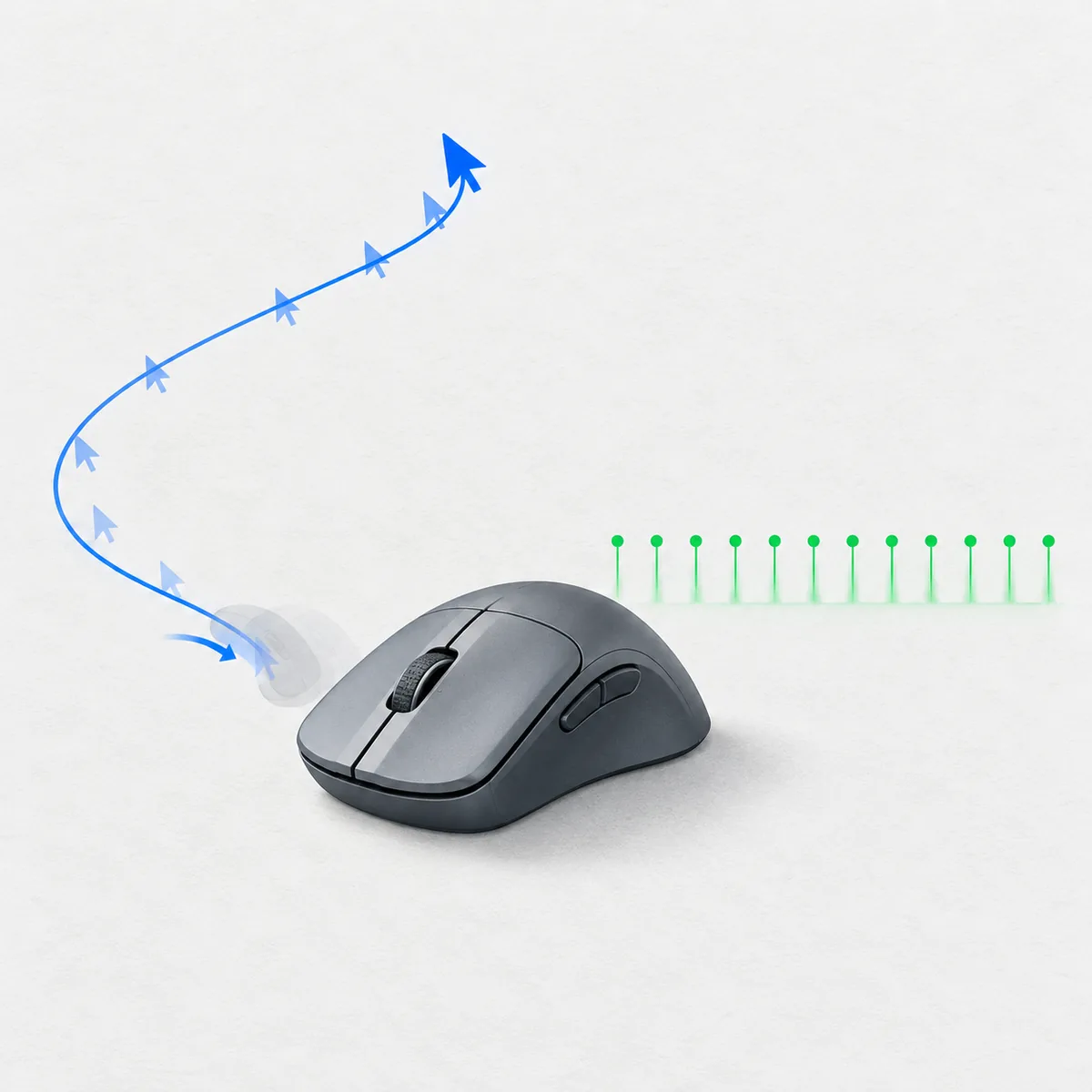
マウスDPIテストで測るもの
マウスDPIテストは、物理的な移動とブラウザーに渡されるポインターの移動の関係を調べます。DPIはdots per inch(1インチあたりのドット数)の略ですが、センサーの用語としてはCPI(1インチあたりのカウント)の方が正確な場合があります。マウスを4インチ動かしてテストが約3,200カウントを検出したなら、推定値は約800 DPIです。
役立つのは実験室の認証ではなく、繰り返せる推定値です。ソフトウェアプロファイルが有効か、2つのDPIプリセットがどう違うか、専用ユーティリティのないマウスの設定が何かを確認できます。一方で、センサーのファームウェア、USBレポート記述子、無線パケット、ゲーム独自の感度倍率までは読めません。そのため表示結果は測定値または推定DPIとして扱います。
- 5cmや10cmなど、再現しやすい物理距離を使う。
- 測定間で同じ表面、接続方式、ブラウザー倍率、ポインター設定を保つ。
- 特に高い、または低い一回の値より、複数回の平均を重視する。
マウスDPIテストで区別するDPI、CPI、感度、eDPI
DPIは、ソフトウェアで倍率をかける前に1インチあたり何カウントを出すかを表します。CPIは同じ種類のカウントを指すセンサー寄りの名称です。Windowsのポインター速度や加速、アプリの感度、Raw Input設定は、そのカウントがカーソルやカメラの移動になる方法を変えます。そのためハードウェア設定が同じでも、ゲームでは速く感じたり遅く感じたりします。
eDPIは別の層で、多くのゲームではマウスDPIにゲーム内感度を掛けて求めます。例えば800 DPIで感度1.0、1,600 DPIで感度0.5なら、そのゲームの単純な尺度では同じeDPIです。eDPIはゲーム間で共通の単位ではなく、物理的なマウスDPIテストの代わりにもなりません。
マウスDPIテストの計算式
基本式は、推定DPI = 移動したカウントまたはピクセル ÷ 物理距離(インチ)です。3インチで2,400カウントなら推定値は800 DPIです。センチメートルで測った場合は先に換算し、インチ = センチメートル ÷ 2.54とします。10cmは約3.937インチなので、その距離で3,150カウントならおよそ800 DPIです。
式は簡単ですが、入力単位をそろえる必要があります。センチメートルの距離にインチのラベルを付けたり、途中でブラウザー倍率を変えたりしないでください。ツールによっては生のセンサーカウントではなくCSSピクセルを表示します。表示倍率とポインター加速を固定すれば比較には使えますが、直接のUSB読み取りとして説明してはいけません。
定規を使うマウスDPIテストの方法
定規を使うマウスDPIテストは、カーソルを適当に滑らせて推測するより再現性があります。マウスの横に定規を置き、開始点と終了点が見えるようにします。デスクトップブラウザーを使い、重いバックグラウンド処理を閉じ、ツールが別の校正を指定していない限りブラウザー倍率を100%にします。曲線より水平にまっすぐ動かす方が繰り返しやすいです。
決めた目盛りから始め、測定を開始し、ポインターまたはテストマーカーが目標距離に達するまで動かします。きれいに止め、表示されたDPIと距離を記録してからリセットします。同じ方向で繰り返し、ツールが対応していれば反対方向でも行います。3〜5回測れば、開始位置のずれ、意図しない持ち上げ、斜めに目標を越えた動きを見つけやすくなります。
- パッドに無理なく収まる5cm、10cm、または別の距離を選ぶ。
- マウスを水平に保ち、目標印の前に持ち上げない。
- 一定の速さで動かす。速さより、測った印で正確に始めて止めることが重要。
- 距離、表示値、ブラウザー、表面、ポインター加速の設定を記録する。
マウスDPIテストを繰り返し結果を読む
良い測定は、完璧に見える一つの数字ではなく、近い値の集まりです。10cmを3回測って786、804、797 DPIになったとします。平均は約796 DPIで、800 DPIプロファイルに近いと判断できます。ばらつきが小さければ設定が安定している可能性がありますが、650、910、790のような並びなら、動かし方、校正、加速、入力の問題を疑います。
同じ距離と方向で結果を比べます。5cmから10cmに変えると通常はカウントが増え、開始の小さな誤差の影響を減らせますが、より広い机が必要です。結果を共有するときは平均と範囲を一緒に示してください。790〜805 DPIという範囲は、800 DPIだけと書くより他の人に多くの情報を伝えます。
- 明らかに中断された回だけを除外し、有効な回の平均を取る。
- 外れ値をメモに残し、除外した理由を説明する。
- 表面、握り方、ゲーム設定を比べるときは同じDPIプロファイルを使う。
マウスDPIテストの測定値が表示ラベルと違う理由
測定値がマウスユーティリティの数字と違うことがあります。テストは入力経路全体を観測するからです。センサーの個体差、ファームウェアの段階、リフトオフ動作、ポインター加速、Windowsのスケーリング、ブラウザー倍率、ディスプレイ倍率、物理的な表面が表示移動を変えます。無線レシーバー、USBハブ、バッテリー残量も、選んだDPIプロファイルを変えずに一貫性を下げることがあります。
ブラウザーのページは直接のハードウェア波形ではなく、ポインターイベントとCSS座標を扱います。ページやOSがイベントをまとめれば、表示されるカウントは実効値になります。それでもテストは無意味ではありません。繰り返し同じ差が出れば、2つのプロファイルや表面の違いを確認できます。ただしセンサー仕様の証明や保証請求の根拠として単独で使うものではありません。
- 比較中はブラウザー倍率を100%にし、ポインター加速を無効にする。
- きれいなマウスパッド、直接接続したUSBポート、充電済みの無線マウスを試す。
- メーカーのユーティリティでプロファイルを確認し、物理テストで挙動を検証する。
- ばらつきが大きければ、別の最新デスクトップブラウザーまたはPCで再測定する。
マウスDPIテストで見るDPI、ゲーム感度、ポーリングレート
DPIは移動の倍率を変え、ゲーム感度は特定タイトル内でその入力を掛け合わせ、ポーリングレートはマウスが更新を報告する頻度を変えます。スワイプが行き過ぎるならDPIか感度を調整します。距離感は合っているのにタイミングや滑らかさを調べたいなら、ポーリングレートを別に比べます。3つを同時に変えるとマウスDPIテストの解釈が難しくなります。
DPIやポーリングレートが高ければ必ず良いとは限りません。高DPIは小さな手の動きで画面を大きく移動させ、高いポーリングレートはシステム負荷や無線の電池消費を増やすことがあります。マウスDPIテストで再現可能な移動の基準を作り、その後サイトのポーリングレートテストでブラウザーイベントのタイミングを確認してください。
マウスDPIテストのプライバシー、ブラウザーの限界、正しい使い方
定規を使うマウスDPIテストに、アカウント、ファイルのアップロード、マウス軌跡のサーバー送信は必要ありません。計算はブラウザー内でローカルに実行できます。不要なデバイス情報を求めるページに結果を貼り付けないでください。また、第三者のスコアをセキュリティ認証やハードウェア認証と見なさないでください。
比較を有用にするには、一度に一つの変数だけを変え、日付、マウスプロファイル、距離、表面、ブラウザー、結果の範囲を短く記録します。値が予想外なら、まず条件をそろえて再測定します。その後でユーティリティ、OS設定、レシーバーの位置、ケーブルやポート、ファームウェアを確認します。この順番なら、実験室の精度を約束せずに、測定誤差と本当の設定変更を切り分けられます。
マウスDPIテストの入力項目一覧
結果は3つの入力に左右されます。マウスをどれだけ動かしたか、ページがどれだけの動きを観測したか、その動きがブラウザーに届く前にソフトウェアで変わったかです。
| 入力 | そろえる内容 | 重要な理由 |
|---|---|---|
| 物理距離 | 定規を使い、同じ5cmまたは10cmの目標を繰り返す | 長く測った動きは開始時の小さな誤差を減らす |
| 観測された移動 | ページのピクセルまたはカウントを記録する | CSSピクセルは実効的なブラウザー値で、USB波形ではない |
| ポインター設定 | 倍率、加速、スケーリングを変えない | ソフトウェアがページに届く前の表示移動を変える |
| 測定条件 | 同じ表面、ポート、プロファイル、方向を使う | 条件をそろえると差を解釈しやすい |
| 繰り返し測定 | 3回以上の有効な測定を平均する | 一つの値より範囲の方が安定性を示す |
再現可能なマウスDPIテストの手順
後で比較できる結果が必要なときは、この5段階の手順を使います。目的はマウスパッド上の速さを競うことではなく、条件を管理して測ることです。次の測定でも再現できるよう、状況を十分に記録してください。
マウスに複数のハードウェアプロファイルがある場合は、一度に一つだけ測ります。測定中にDPIスイッチを押さず、各回の間にページをリセットして、前のポインター位置が次の結果に影響しないようにします。
-
マウスDPIテスト:一つのプロファイルを選ぶ
確認したいDPIプロファイルを選び、利用できればマウスユーティリティに表示された値を記録します。測定中はプロファイルを固定します。
-
マウスDPIテスト:目標距離を測る
パッドの横に定規を置き、マウスを持ち上げずに収まる距離を選びます。ツールの式がインチを使うならセンチメートルを換算します。
-
マウスDPIテスト:まっすぐ一回動かす
印を付けた位置から始め、一定に動かして目標で止めます。表示結果と、倍率や校正に関する警告を記録します。
-
マウスDPIテスト:条件をそろえて繰り返す
リセットして少なくとも3回繰り返します。まず同じ方向で行い、表面や手の偏りを確認したければ逆方向も試します。
-
マウスDPIテスト:平均して原因を調べる
平均と範囲を計算し、大きな差があれば加速、ブラウザー倍率、表面、接続、プロファイルを一つずつ確認します。
マウスDPIテスト FAQ
ソフトウェアなしでマウスDPIテストをするには?
定規を使うマウスDPIテストを行います。既知の距離を測り、その距離だけ動かしてページに移動を記録させ、観測カウントまたはピクセルをインチ単位の距離で割り、複数回繰り返します。
マウスDPIテストにはどの距離を使えばよいですか?
まずは5cmまたは10cmが実用的です。パッドに無理なく収まり、マウスを持ち上げず再現できる最長距離を使います。長い動きは小さな開始誤差の影響を減らせます。
測定したDPIが800や1600と正確に一致しないのはなぜですか?
ページが見る入力経路は、センサーの個体差、ポインター加速、ブラウザー倍率、ディスプレイ倍率、表面、ファームウェア、イベント処理で変わります。一つの整数を期待せず、繰り返しの平均と範囲を比べてください。
DPIは感度と同じですか?
違います。DPIはセンサー設定で、感度はOSやゲーム内のソフトウェア倍率です。ゲームにはeDPIが表示されることもありますが、通常はDPIにゲーム内感度を掛けたゲーム固有の値です。
ブラウザーで本当のハードウェアDPIを測れますか?
ブラウザーはページに届いた移動を推定できますが、センサーのファームウェアやUSBレポートストリームを直接読めません。結果は調整と比較に使い、ハードウェア認証とは考えないでください。
マウスDPIテストはブラウザー倍率100%で行うべきですか?
選んだテストが別の校正を指定していない限り、はい。倍率とディスプレイのスケーリングを変えなければ、CSSピクセルの比較が再現しやすく、回ごとの差も説明しやすくなります。
マウスDPIテストは何回繰り返すべきですか?
有効な動きを少なくとも3回行い、平均と範囲を報告します。新しい表面、無線環境、広告値との差が大きい場合は5回が役立ちます。
ポーリングレートはどこで別に比較できますか?
サイトのマウスポーリングレートテストで、ブラウザーに届く移動イベントのタイミングを推定できます。DPIは物理距離に対する移動倍率、ポーリングレートは更新頻度を測るため、答える質問が異なります。
マウスDPIテストの技術資料
- MDN Pointer Events(マウスDPIテストの参考)ブラウザーがページにポインター入力を公開する方法の背景を説明します。マウスDPIテストの技術的な補足です。
- Microsoftのマウス設定ガイダンス(マウスDPIテストの参考)比較に影響するOSのポインター設定を確認するための資料です。マウスDPIテストの条件調整に役立ちます。