
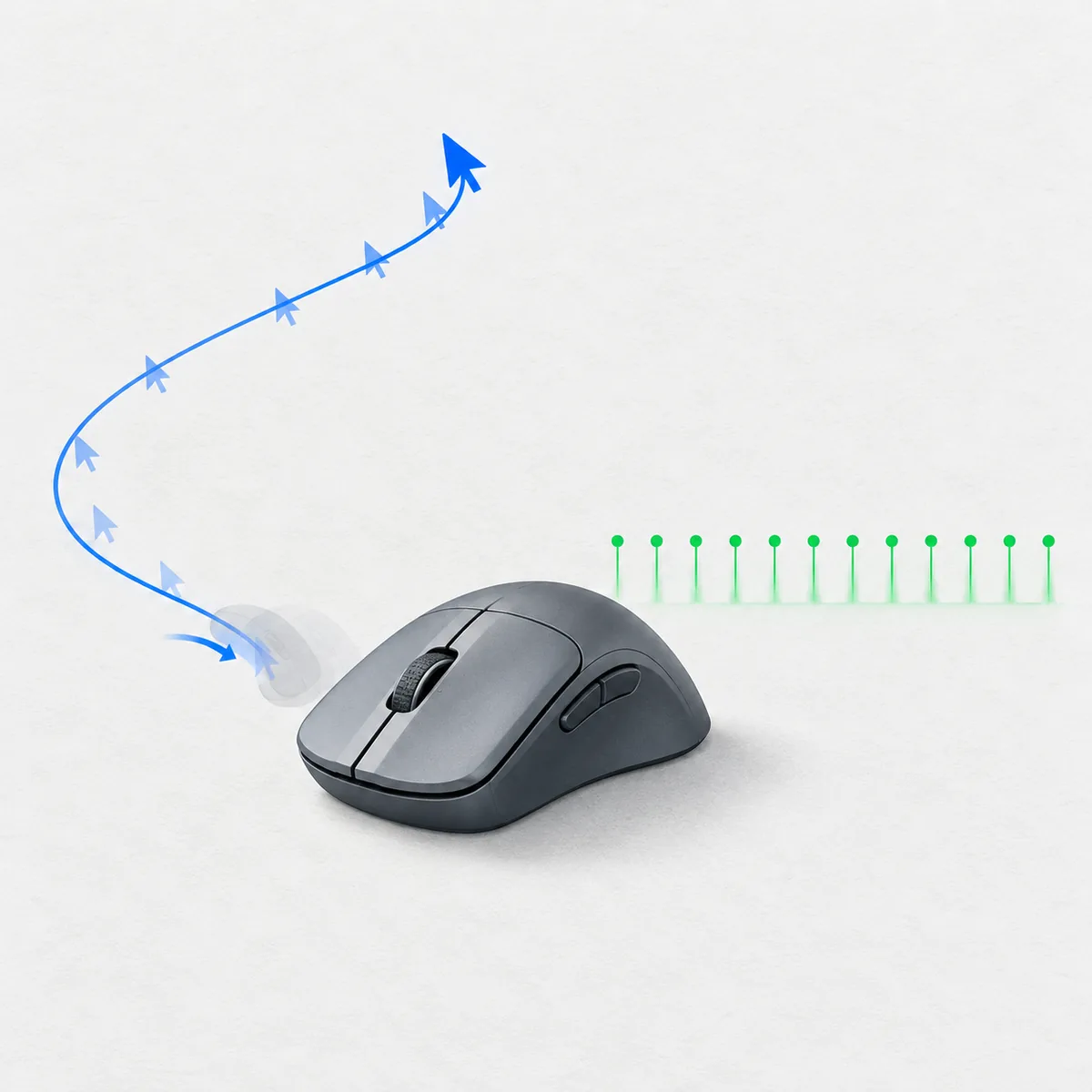
O que mede um teste de DPI do mouse
Um teste de DPI do mouse verifica a relação entre o movimento físico e o movimento do ponteiro entregue ao navegador. DPI significa pontos por polegada, embora CPI (contagens por polegada) seja muitas vezes um termo mais preciso para o sensor. Se você mover o mouse quatro polegadas e o teste observar cerca de 3.200 contagens, a configuração estimada será aproximadamente 800 DPI.
O resultado útil é uma estimativa repetível, não uma certificação de laboratório. Ele ajuda a confirmar se um perfil de software está ativo, comparar duas predefinições de DPI ou descobrir uma configuração desconhecida num mouse sem utilitário claro. O teste não consegue inspecionar o firmware do sensor, o descritor USB, os pacotes sem fio nem a escala de sensibilidade de um jogo; por isso, a página deve identificar o valor como DPI medido ou estimado.
- Use uma distância física que consiga reproduzir, como 5 ou 10 cm.
- Mantenha a mesma superfície, conexão, zoom do navegador e configurações do ponteiro entre as medições.
- Considere a média de várias medições mais útil que uma leitura isolada muito alta ou baixa.
Teste de DPI do mouse: DPI, CPI, sensibilidade e eDPI
DPI descreve quantas contagens de movimento são produzidas por polegada antes da escala do software. CPI é um nome orientado ao sensor para o mesmo tipo de contagem. A velocidade do ponteiro no Windows, a aceleração, a sensibilidade do aplicativo e as opções de entrada bruta podem mudar como essas contagens se tornam movimento do cursor ou da câmera. Por isso, um mouse pode ter uma configuração de hardware conhecida enquanto um jogo ainda parece mais rápido ou mais lento.
eDPI é outra camada: muitos jogos calculam-no como DPI do mouse multiplicado pela sensibilidade dentro do jogo. Por exemplo, 800 DPI com sensibilidade 1,0 e 1.600 DPI com sensibilidade 0,5 têm o mesmo eDPI simples na escala desse jogo. eDPI não é uma unidade universal entre jogos e não substitui um teste físico de DPI do mouse.
Teste de DPI do mouse: a fórmula do DPI
A fórmula básica é DPI estimado = contagens ou pixels percorridos divididos pela distância física em polegadas. Se o teste registrar 2.400 contagens em 3 polegadas, a estimativa será 800 DPI. Ao medir em centímetros, converta primeiro: polegadas = centímetros / 2,54. Um movimento de 10 cm equivale a cerca de 3,937 polegadas; portanto, 3.150 contagens nessa distância correspondem aproximadamente a 800 DPI.
A fórmula é simples, mas as entradas precisam usar unidades consistentes. Não misture uma distância em centímetros com uma etiqueta em polegadas e não mude o zoom do navegador no meio da medição. Algumas ferramentas informam pixels CSS em vez de contagens brutas do sensor; isso ainda serve para comparação quando a escala da tela e a aceleração estão controladas, mas não deve ser apresentado como leitura direta do USB.
Como fazer um teste de DPI do mouse com uma régua
Um teste de DPI do mouse baseado em régua é mais repetível do que adivinhar a partir de uma passada do cursor. Coloque a régua ao lado do mouse para ver as marcas inicial e final. Use um navegador de desktop, feche tarefas pesadas em segundo plano e deixe o zoom em 100%, salvo se a ferramenta documentar outra calibração. Um movimento horizontal reto é mais fácil de repetir que uma trajetória curva.
Comece na marca escolhida, inicie a medição e mova o mouse até o ponteiro ou marcador alcançar a distância-alvo. Pare com cuidado, anote o DPI e a distância mostrados e reinicie o teste. Repita na mesma direção e depois na direção oposta, se a ferramenta permitir. De três a cinco medições ajudam a detectar uma partida fora da marca, uma elevação acidental ou um movimento que cruzou o alvo em ângulo.
- Escolha 5 cm, 10 cm ou outra distância que caiba confortavelmente no mousepad.
- Mantenha o mouse plano e evite levantá-lo antes da marca final.
- Mova-se num ritmo constante; começar e parar nas marcas é mais importante que a velocidade.
- Anote a distância, o valor informado, o navegador, a superfície e qualquer configuração de aceleração.
Teste de DPI do mouse: repita e leia o resultado
Uma boa medição é um conjunto de valores, não um único número perfeito. Suponha que três passagens de 10 cm produzam 786, 804 e 797 DPI. A média é cerca de 796 DPI, próxima de um perfil de 800 DPI. Essa dispersão pequena sugere uma configuração estável; já uma sequência como 650, 910 e 790 aponta para movimento inconsistente, calibração, aceleração ou algum problema de entrada.
Compare as medições usando a mesma distância e direção. Se mudar de 5 cm para 10 cm, a passagem maior normalmente gera mais contagens e reduz o efeito de um pequeno erro inicial, mas exige mais espaço na mesa. Ao compartilhar o resultado, informe a média junto com o intervalo. Um intervalo de 790–805 DPI diz mais a outra pessoa do que uma afirmação isolada de 800 DPI.
- Calcule a média das medições válidas depois de remover apenas uma passagem claramente interrompida.
- Mantenha um valor atípico nas anotações e explique por que foi excluído.
- Use o mesmo perfil de DPI ao comparar superfícies, pegadas ou configurações de jogo.
Teste de DPI do mouse: por que o valor difere do rótulo
O valor medido pode diferir do número mostrado pelo utilitário do mouse porque o teste observa todo o caminho de entrada. Tolerâncias do sensor, etapas do firmware, comportamento de lift-off, aceleração do ponteiro, escala do Windows, zoom do navegador, escala da tela e a superfície física podem alterar o movimento visível. Um receptor sem fio, hub USB ou bateria fraca também pode acrescentar inconsistência mesmo sem mudar o perfil de DPI selecionado.
Uma página do navegador trabalha com eventos de ponteiro e coordenadas CSS, não com um rastreamento direto do hardware. Se a página ou o sistema agrupar eventos, a contagem exibida pode ser um valor efetivo. Isso não torna o teste inútil: diferenças repetíveis revelam que dois perfis ou superfícies se comportam de modo diferente. Significa apenas que o resultado não deve ser usado sozinho como prova das especificações do sensor ou como reclamação de garantia.
- Confirme o zoom de 100% e desative a aceleração do ponteiro ao comparar medições.
- Experimente um mousepad limpo, uma porta USB direta e um mouse sem fio carregado.
- Veja o perfil ativo no utilitário do fabricante, mas use a medição física para verificar o comportamento.
- Se a dispersão continuar grande, repita em outro navegador de desktop atualizado ou computador.
Teste de DPI do mouse: sensibilidade e taxa de polling
O DPI muda a escala do movimento; a sensibilidade do jogo multiplica essa entrada dentro de um título específico; a taxa de polling muda a frequência com que o mouse envia atualizações. Se uma passada virar demais, ajuste o DPI ou a sensibilidade. Se a distância parecer correta, mas você estiver verificando tempo ou suavidade, compare a taxa de polling separadamente. Alterar os três ao mesmo tempo torna um teste de DPI difícil de interpretar.
Um DPI ou uma taxa de polling maior não é automaticamente melhor. DPI alto pode fazer um pequeno movimento da mão cobrir mais tela, enquanto uma taxa de polling alta pode aumentar o trabalho do sistema ou o consumo da bateria sem fio. Use o teste de DPI do mouse para estabelecer uma linha de base repetível e depois use o teste de polling rate do site para o tempo dos eventos do navegador.
Teste de DPI do mouse: privacidade e limites do navegador
Um guia de DPI baseado em régua não precisa de conta, upload de arquivo nem envio da trajetória do mouse para um servidor. A aritmética pode ser feita localmente no navegador. Evite colar um resultado numa página que peça dados desnecessários do dispositivo e não trate uma pontuação de terceiros como certificação de segurança ou de hardware.
Para uma comparação útil, mude uma variável de cada vez e mantenha um registro curto da data, perfil do mouse, distância, superfície, navegador e intervalo de resultados. Se o valor mudar inesperadamente, repita primeiro a medição em condições iguais. Depois confira o utilitário, as configurações do sistema, a posição do receptor, o cabo ou a porta e o firmware. Essa sequência separa erro de medição de mudança real de configuração sem prometer precisão de laboratório.
Teste de DPI do mouse: entradas em resumo
O resultado depende de três entradas: quanto o mouse se move, quanto movimento a página observa e se o software altera esse movimento antes de ele chegar ao navegador.
| Entrada | O que manter consistente | Por que importa |
|---|---|---|
| Distância física | Use uma régua e repita o alvo de 5 ou 10 cm | Uma passagem longa e medida reduz pequenos erros iniciais |
| Movimento observado | Registre os pixels ou contagens da página | Pixels CSS são um valor efetivo do navegador, não um rastreamento USB |
| Configurações do ponteiro | Mantenha zoom, aceleração e escala inalterados | O software pode mudar o movimento visível antes de a página recebê-lo |
| Condições do teste | Use a mesma superfície, porta, perfil e direção | Medições equivalentes tornam as diferenças mais fáceis de interpretar |
| Medições repetidas | Faça a média de três ou mais medições válidas | O intervalo mostra a estabilidade melhor que um único valor |
Fluxo repetível para um teste de DPI do mouse
Use este fluxo de cinco etapas quando quiser um resultado comparável no futuro. O objetivo é medir com controle, não correr pelo mousepad. Registre contexto suficiente para que outra medição possa reproduzir as mesmas condições.
Se o mouse tiver vários perfis de hardware, teste um perfil por vez. Não pressione o botão de DPI durante a medição e reinicie a página entre as passagens para que a posição antiga do ponteiro não afete o próximo resultado.
-
Teste de DPI do mouse: selecione um perfil
Escolha o perfil de DPI que deseja verificar e anote o valor mostrado pelo utilitário, se houver. Mantenha o perfil fixo durante o teste.
-
Teste de DPI do mouse: meça o alvo
Coloque uma régua ao lado do mousepad e escolha uma distância que caiba sem levantar o mouse. Converta centímetros em polegadas quando a fórmula da ferramenta usar polegadas.
-
Teste de DPI do mouse: faça uma passagem reta
Comece na posição marcada, avance de modo constante até o alvo e pare sem ultrapassar. Registre o resultado e qualquer aviso sobre zoom ou calibração.
-
Teste de DPI do mouse: repita em condições iguais
Reinicie e repita pelo menos três vezes. Mantenha primeiro a mesma direção; depois teste a direção inversa se quiser verificar o efeito da superfície ou da mão.
-
Teste de DPI do mouse: calcule a média e investigue
Calcule a média e o intervalo; depois investigue diferenças grandes verificando aceleração, zoom, superfície, conexão e perfil ativo, uma variável de cada vez.
Perguntas frequentes sobre o teste de DPI do mouse
Como testar o DPI do mouse sem software?
Use um teste de DPI do mouse com régua. Meça uma distância conhecida, mova o mouse por essa distância enquanto a página registra o movimento, divida as contagens ou pixels observados pela distância em polegadas e repita várias vezes.
Que distância devo usar num teste de DPI do mouse?
Cinco ou dez centímetros são um ponto de partida prático. Use a maior distância que caiba confortavelmente no mousepad e possa ser repetida sem levantar o mouse. Uma passagem longa reduz o efeito de um pequeno erro inicial.
Por que meu DPI medido não é exatamente 800 ou 1600?
A página vê um caminho de entrada efetivo que pode mudar com tolerância do sensor, aceleração, zoom, escala da tela, superfície, firmware e processamento de eventos. Compare a média e o intervalo de várias medições em vez de esperar um único inteiro exato.
DPI é igual a sensibilidade?
Não. DPI é uma configuração do sensor, enquanto sensibilidade é um multiplicador de software no sistema ou no jogo. Um jogo também pode mostrar eDPI, normalmente DPI multiplicado pela sensibilidade interna, mas esse valor é específico do jogo.
Um navegador consegue medir o DPI real do hardware?
O navegador consegue estimar o movimento entregue à página, mas não lê diretamente o firmware do sensor nem o fluxo de relatórios USB. Use o resultado para calibração e comparação, não como certificação do hardware.
Devo testar o DPI com zoom de 100%?
Sim, salvo se o teste escolhido documentar outra calibração. Manter zoom e escala da tela inalterados torna as comparações em pixels CSS mais repetíveis e facilita explicar diferenças entre medições.
Quantas vezes devo repetir o teste?
Faça pelo menos três passagens válidas e informe a média junto com o intervalo. Cinco passagens são úteis ao verificar uma superfície nova, uma configuração sem fio ou uma diferença grande em relação ao perfil anunciado.
Onde posso comparar a taxa de polling separadamente?
Use o teste de polling rate do mouse do site para verificar o tempo dos eventos de movimento entregues ao navegador. DPI mede a escala do movimento numa distância física; polling rate mede a frequência das atualizações, portanto respondem a perguntas diferentes.
Teste de DPI do mouse: referências técnicas
- Pointer Events na MDNNo teste de DPI do mouse, consulte como os navegadores expõem a entrada do ponteiro a uma página.
- Orientação da Microsoft sobre configurações do mouseReferência do teste de DPI do mouse para configurações do sistema que podem afetar uma comparação.