
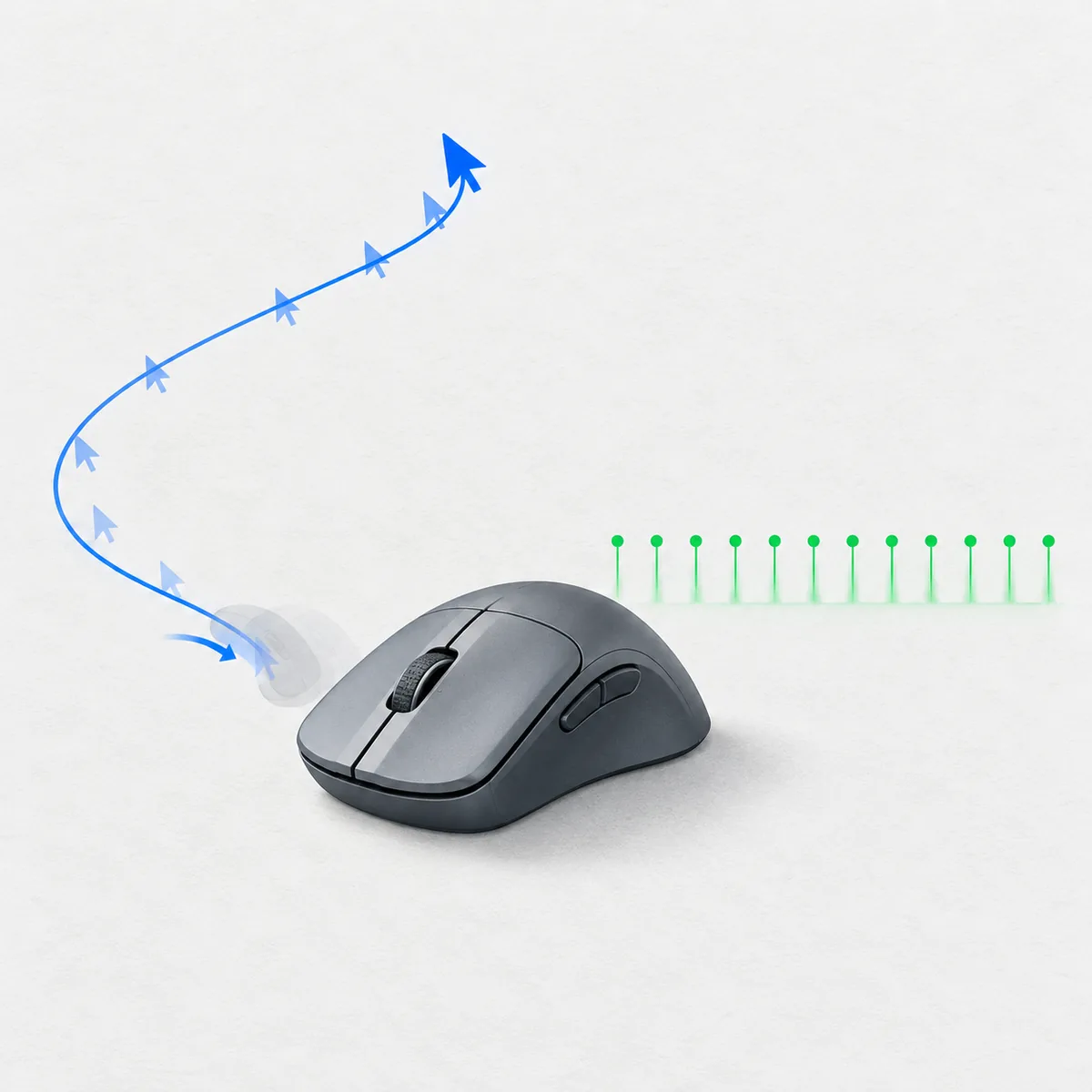
Ce que mesure un test DPI de la souris
Un test DPI de la souris vérifie le rapport entre le déplacement physique et le mouvement du pointeur transmis au navigateur. Le DPI signifie « dots per inch », tandis que le CPI (counts per inch) est souvent un terme plus précis pour le capteur. Si vous déplacez la souris de quatre pouces et que le test observe environ 3 200 comptes, le réglage estimé est d’environ 800 DPI.
Le résultat utile est une estimation reproductible, pas une certification de laboratoire. Il peut aider à vérifier qu’un profil logiciel est actif, à comparer deux préréglages DPI ou à retrouver un réglage inconnu sur une souris sans utilitaire clair. Le test ne peut pas lire le firmware du capteur, le descripteur USB, les paquets sans fil ni l’échelle de sensibilité propre à un jeu ; la page doit donc présenter la sortie comme un DPI mesuré ou estimé.
- Utilisez une distance physique que vous pouvez reproduire, par exemple 5 ou 10 cm.
- Gardez la même surface, le même mode de connexion, le même zoom du navigateur et les mêmes réglages du pointeur entre les essais.
- Considérez la moyenne de plusieurs essais comme plus utile qu’une valeur exceptionnellement haute ou basse.
Test DPI de la souris — DPI, CPI, sensibilité et eDPI sont différents
Le DPI décrit le nombre de comptes de mouvement produits par pouce avant la mise à l’échelle logicielle. Le CPI est un nom orienté capteur pour ce même type de compte. La vitesse du pointeur Windows, l’accélération, la sensibilité de l’application et les réglages d’entrée brute peuvent modifier la façon dont ces comptes deviennent un mouvement de curseur ou de caméra. Une souris peut donc avoir un réglage matériel connu alors qu’un jeu semble encore plus rapide ou plus lent.
L’eDPI est une autre couche : de nombreux jeux le calculent comme le DPI de la souris multiplié par la sensibilité en jeu. Par exemple, 800 DPI avec une sensibilité de 1,0 et 1 600 DPI avec une sensibilité de 0,5 donnent le même eDPI simple dans l’échelle de ce jeu. L’eDPI n’est pas une unité universelle entre les jeux et ne remplace pas un test DPI physique de la souris.
La formule du test DPI de la souris
La formule de base est DPI estimé = comptes ou pixels parcourus divisés par la distance physique en pouces. Si le test enregistre 2 400 comptes sur 3 pouces, l’estimation est de 800 DPI. Pour une mesure en centimètres, convertissez d’abord la distance : pouces = centimètres / 2,54. Un déplacement de 10 cm représente environ 3,937 pouces ; 3 150 comptes sur cette distance correspondent donc à environ 800 DPI.
La formule est simple, mais les entrées doivent utiliser des unités cohérentes. Ne mélangez pas une distance en centimètres avec une étiquette en pouces et ne changez pas le zoom du navigateur pendant un essai. Certains outils rapportent des pixels CSS plutôt que des comptes bruts du capteur ; cela reste utile pour comparer si le facteur d’affichage et l’accélération du pointeur sont contrôlés, mais il ne faut pas le présenter comme une lecture USB directe.
Comment faire un test DPI de la souris avec une règle
Un test DPI de la souris basé sur une règle est plus reproductible qu’une estimation au simple balayage du curseur. Placez la règle à côté de la souris afin de voir les repères de départ et d’arrivée. Utilisez un navigateur de bureau, fermez les tâches lourdes en arrière-plan et réglez le zoom à 100 % sauf si l’outil documente une autre calibration. Un mouvement horizontal droit est plus facile à répéter qu’une trajectoire courbe.
Commencez au repère choisi, lancez la mesure et déplacez la souris jusqu’à la distance cible. Arrêtez-vous proprement, notez le DPI et la distance affichés, puis réinitialisez le test. Répétez dans la même direction, puis dans la direction opposée si l’outil le permet. Trois à cinq essais facilitent la détection d’un départ mal placé, d’un soulèvement accidentel ou d’un mouvement qui a dépassé la cible en biais.
- Choisissez 5 cm, 10 cm ou une autre distance qui tient confortablement sur le tapis.
- Gardez la souris à plat et ne la soulevez pas avant le repère cible.
- Avancez à un rythme régulier ; commencer et s’arrêter aux repères compte davantage que la vitesse.
- Notez la distance, la valeur affichée, le navigateur, la surface et tout réglage d’accélération du pointeur.
Répétez le test DPI de la souris et lisez le résultat
Une bonne mesure forme un groupe de valeurs, pas un seul nombre parfait en apparence. Supposons que trois essais de 10 cm donnent 786, 804 et 797 DPI. Leur moyenne est d’environ 796 DPI, proche d’un profil à 800 DPI. Une dispersion faible suggère une configuration stable, tandis qu’une suite comme 650, 910 et 790 indique un mouvement irrégulier, une calibration, une accélération ou un problème d’entrée.
Comparez les essais avec la même distance et la même direction. Si vous passez de 5 cm à 10 cm, l’essai plus long fournit généralement davantage de comptes et réduit l’effet d’une petite erreur de départ, mais il demande plus d’espace. Communiquez la moyenne et l’intervalle ensemble. Une plage de 790 à 805 DPI en dit plus qu’une simple affirmation à 800 DPI.
- Faites la moyenne des essais valides après avoir retiré uniquement un essai clairement interrompu.
- Gardez une valeur aberrante dans vos notes et expliquez pourquoi vous l’avez exclue.
- Utilisez le même profil DPI pour comparer les surfaces, la prise en main ou les réglages de jeu.
Test DPI de la souris — Pourquoi le DPI mesuré peut différer de l étiquette
Une valeur mesurée peut différer du nombre affiché par un utilitaire de souris, car le test observe tout le trajet de l’entrée. Les tolérances du capteur, les étapes du firmware, le comportement au soulèvement, l’accélération du pointeur, la mise à l’échelle de Windows, le zoom du navigateur, la mise à l’échelle de l’affichage et la surface peuvent modifier le mouvement visible. Un récepteur sans fil, un concentrateur USB ou une batterie faible peuvent aussi ajouter de l’irrégularité même si le profil DPI sélectionné n’a pas changé.
Une page web utilise également des événements de pointeur et des coordonnées CSS plutôt qu’une trace matérielle directe. Si la page ou le système regroupe des événements, le compte affiché peut être une valeur effective. Cela ne rend pas le test inutile : des écarts reproductibles peuvent révéler une différence entre deux profils ou deux surfaces. Le résultat ne doit toutefois pas servir de preuve des caractéristiques du capteur ni de justification de garantie à lui seul.
- Vérifiez que le zoom est à 100 % et désactivez l’accélération du pointeur pour comparer les essais.
- Essayez un tapis propre, un port USB direct et une souris sans fil suffisamment chargée.
- Consultez l’utilitaire du fabricant pour le profil actif, puis utilisez la mesure physique pour vérifier le comportement.
- Si la dispersion reste importante, recommencez avec un autre navigateur de bureau récent ou un autre ordinateur.
Test DPI de la souris — DPI, sensibilité du jeu et taux d interrogation
Le DPI modifie l’échelle du mouvement ; la sensibilité du jeu multiplie cette entrée dans un titre donné ; le taux d’interrogation indique à quelle fréquence la souris envoie ses mises à jour. Si un balayage va trop loin, ajustez le DPI ou la sensibilité. Si la distance semble correcte mais que vous vérifiez le rythme ou la fluidité, comparez séparément le taux d’interrogation. Modifier les trois paramètres à la fois rend le test DPI difficile à interpréter.
Un DPI ou un taux d’interrogation plus élevé n’est pas automatiquement meilleur. Un DPI élevé peut faire parcourir davantage d’écran à un petit mouvement de la main, tandis qu’un taux d’interrogation élevé peut augmenter la charge du système ou la consommation d’une souris sans fil. Utilisez le test DPI de la souris pour établir une base de mouvement reproductible, puis le test du taux d’interrogation du site pour le rythme des événements transmis au navigateur.
Test DPI de la souris — Confidentialité, limites du navigateur et bonnes pratiques
Un guide DPI basé sur une règle ne nécessite ni compte, ni téléversement de fichier, ni envoi de trajectoire de souris à un serveur. Les calculs peuvent être effectués localement dans le navigateur. Évitez de saisir un résultat sur une page qui demande des données inutiles sur l’appareil et ne considérez pas un score tiers comme une certification de sécurité ou de matériel.
Pour comparer utilement, ne changez qu’une variable à la fois et notez brièvement la date, le profil de la souris, la distance, la surface, le navigateur et l’intervalle obtenu. Si la valeur diffère de façon inattendue, répétez d’abord la mesure dans les mêmes conditions. Vérifiez ensuite l’utilitaire de la souris, les réglages du système, la position du récepteur, le câble ou le port et le firmware. Cette méthode sépare une erreur de mesure d’un vrai changement de configuration sans promettre une précision de laboratoire.
Entrées du test DPI de la souris en un coup d œil
Le résultat dépend de la distance parcourue, du mouvement observé par la page et des logiciels qui modifient ce mouvement avant son arrivée dans le navigateur.
| Entrée | Éléments à garder constants | Pourquoi c’est important |
|---|---|---|
| Distance physique | Utilisez une règle et répétez la même cible de 5 ou 10 cm | Une mesure plus longue et repérée réduit les petites erreurs de départ |
| Mouvement observé | Notez les pixels ou les comptes mesurés par la page | Les pixels CSS sont une valeur effective du navigateur, pas une trace USB |
| Réglages du pointeur | Gardez le zoom, l’accélération et la mise à l’échelle inchangés | Les logiciels peuvent modifier le mouvement visible avant que la page ne le reçoive |
| Conditions du test | Utilisez la même surface, le même port, le même profil et la même direction | Des essais comparables rendent les différences plus faciles à interpréter |
| Essais répétés | Faites la moyenne d’au moins trois mesures valides | L’intervalle montre mieux la stabilité qu’une seule valeur |
Procédure répétable de test DPI de la souris
Cette procédure en cinq étapes produit un résultat comparable. Le but est une mesure contrôlée, pas une course sur le tapis. Notez le contexte afin de pouvoir reproduire les conditions.
Avec plusieurs profils matériels, testez-en un à la fois. Ne changez pas le DPI pendant la mesure et réinitialisez la page entre les essais.
-
Test DPI de la souris — Sélectionnez un profil
Choisissez le profil DPI à vérifier et notez la valeur affichée par l’utilitaire de la souris, s’il y en a un. Gardez ce profil fixe pendant le test.
-
Test DPI de la souris — Mesurez la cible
Placez une règle à côté du tapis et choisissez une distance qui tient sans soulever la souris. Convertissez les centimètres en pouces lorsque la formule de l’outil utilise les pouces.
-
Test DPI de la souris — Faites un passage droit
Commencez à la position marquée, avancez régulièrement jusqu’à la cible et arrêtez-vous sans la dépasser. Notez le résultat affiché et tout avertissement sur le zoom ou la calibration.
-
Test DPI de la souris — Répétez dans les mêmes conditions
Réinitialisez et répétez au moins trois fois. Gardez d’abord la même direction, puis testez la direction inverse pour vérifier un éventuel biais de surface ou de geste.
-
Test DPI de la souris — Faites la moyenne et dépannez
Calculez la moyenne et l’intervalle, puis recherchez les grands écarts en vérifiant un par un l’accélération, le zoom, la surface, la connexion et le profil actif.
FAQ du test DPI de la souris
Comment tester le DPI de ma souris sans logiciel ?
Utilisez un test DPI de la souris avec une règle. Mesurez une distance connue, déplacez la souris sur cette distance pendant que la page enregistre le mouvement, divisez les comptes ou pixels observés par la distance en pouces et répétez plusieurs fois.
Quelle distance choisir pour un test DPI de la souris ?
Cinq ou dix centimètres sont un bon point de départ. Utilisez la plus grande distance qui tient confortablement sur le tapis et que vous pouvez répéter sans soulever la souris. Une mesure plus longue réduit l’effet d’une petite erreur de départ.
Pourquoi mon DPI mesuré n’est-il pas exactement de 800 ou 1 600 ?
La page observe un trajet d’entrée effectif qui peut changer avec la tolérance du capteur, l’accélération du pointeur, le zoom, la mise à l’échelle de l’affichage, la surface, le firmware et le traitement des événements. Comparez la moyenne et l’intervalle de plusieurs essais plutôt que d’attendre un entier parfait.
Le DPI est-il identique à la sensibilité ?
Non. Le DPI est un réglage du capteur, tandis que la sensibilité est un multiplicateur logiciel du système ou du jeu. Un jeu peut aussi afficher un eDPI, généralement égal au DPI multiplié par la sensibilité en jeu, mais cette valeur dépend du jeu.
Un navigateur peut-il mesurer le vrai DPI matériel ?
Un navigateur peut estimer le mouvement transmis à la page, mais il ne peut pas lire directement le firmware du capteur ni le flux de rapports USB. Utilisez le résultat pour calibrer et comparer, pas comme certification matérielle.
Faut-il tester le DPI avec un zoom du navigateur à 100 % ?
Oui, sauf si le test choisi documente une autre calibration. Garder le zoom et la mise à l’échelle de l’affichage inchangés rend les comparaisons en pixels CSS plus reproductibles et facilite l’explication des écarts.
Combien de fois faut-il répéter le test ?
Réalisez au moins trois passages valides et indiquez la moyenne ainsi que l’intervalle. Cinq passages sont utiles pour vérifier une nouvelle surface, une configuration sans fil ou un grand écart par rapport au profil annoncé.
Où comparer séparément le taux d’interrogation ?
Utilisez le test du taux d’interrogation de la souris du site pour estimer le rythme des événements de mouvement transmis au navigateur. Le DPI mesure l’échelle du mouvement sur une distance physique ; le taux d’interrogation mesure la fréquence des mises à jour : ces tests répondent à deux questions différentes.
Références techniques du test DPI de la souris
- Événements de pointeur MDNInformations générales sur la façon dont les navigateurs exposent les entrées de pointeur à une page.
- Conseils Microsoft sur les réglages de la sourisRéférence sur les réglages du pointeur du système qui peuvent influencer une comparaison.